Wordpressの自作テーマの作成方法
既存のテーマだと物足りないという場合、オリジナルのwordpressテーマを作成することができる。
ここではオリジナルテーマの作成を解説していく。
先にHTMLとCSSでページを作成する
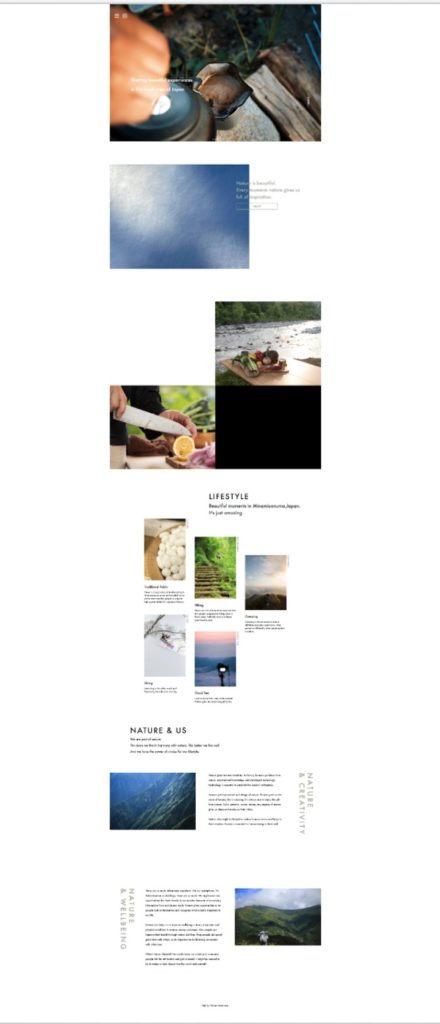
まずはwordpress化の前に、HTMLとCSSでメインページだけでも作っておくと良い。
理由としては、先に作っておくことで、後からwordpressの機能を追加しておく時に、余計なHTML、CSSのデザインバグを考えることが少なくなるから。
もちろん先に作っても多少は出てくることはあるが、1からHTMLとCSSを書きながらwordpress機能を付け足していくよりは、順を追って作れていけるのではないかと思う。
HTMLサイトの見本例
今回wordpress化する前のHTMLサイトとして、下記のようなページを作成した。
https://shotaro-kamimura.github.io/minamiuonuma/#
wordpress化された自作テーマを使ったwordpressサイトはこちらになる。
https://localjapan.shotarokamimura.com/
まだHTMLサイトを用意してない場合は、1から書いていく。もしすでに自分のHTMLサイトがある場合は、今回の記事を参考にして、wordpress化を試して欲しい。
Wordpress化するとはどういうことか
Wordpressの機能を使うことができるサイトに変換するということ。
ブログ投稿をすることができるし、プラグインなどの機能も、既存のHTMLサイトでも使用することができる。
下記は一枚のHTMLサイトだが、
wordpress化すると、ブログの投稿記事がみれたり、ブログ記事が集まっているページの作成もできる。
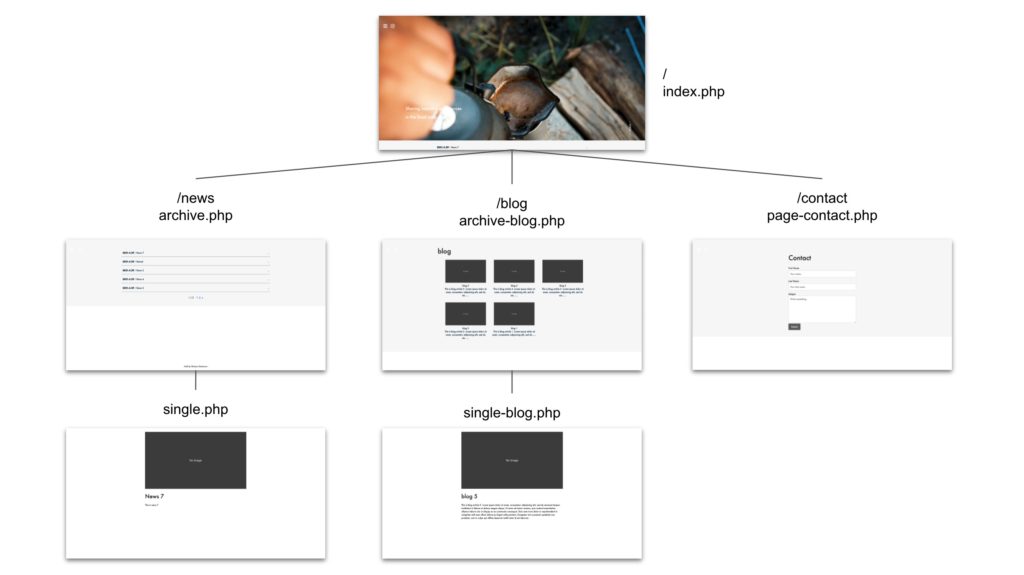
今回つける機能
今回の例では、下記の機能をつけていきたい。
- NEWS・お知らせ項目をつける(最新ニュースを更新できるようにする)
- ブログ項目をつける(ブログとして更新できるようにする)
- プラグイン機能を利用する
- 固定ページを追加
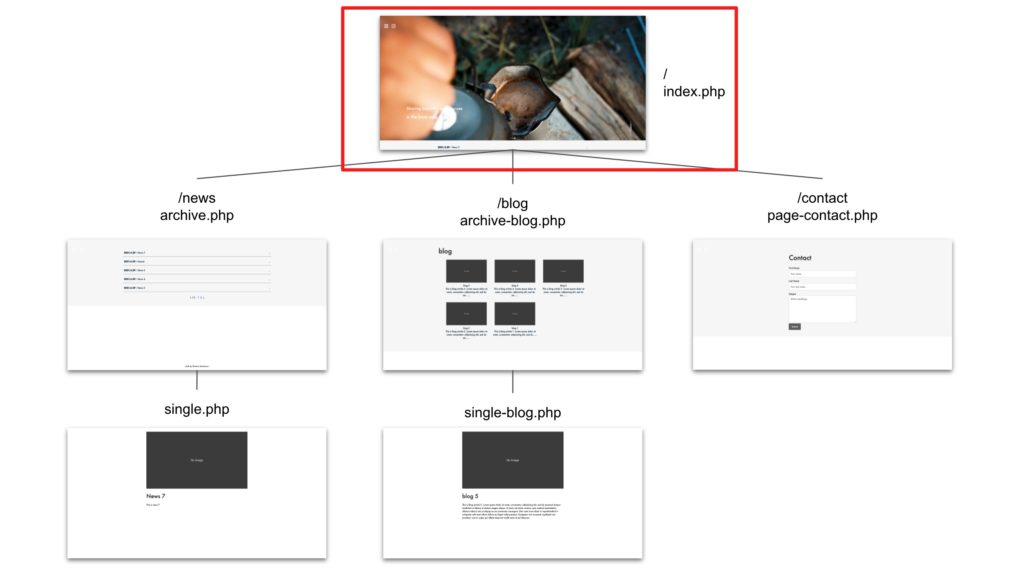
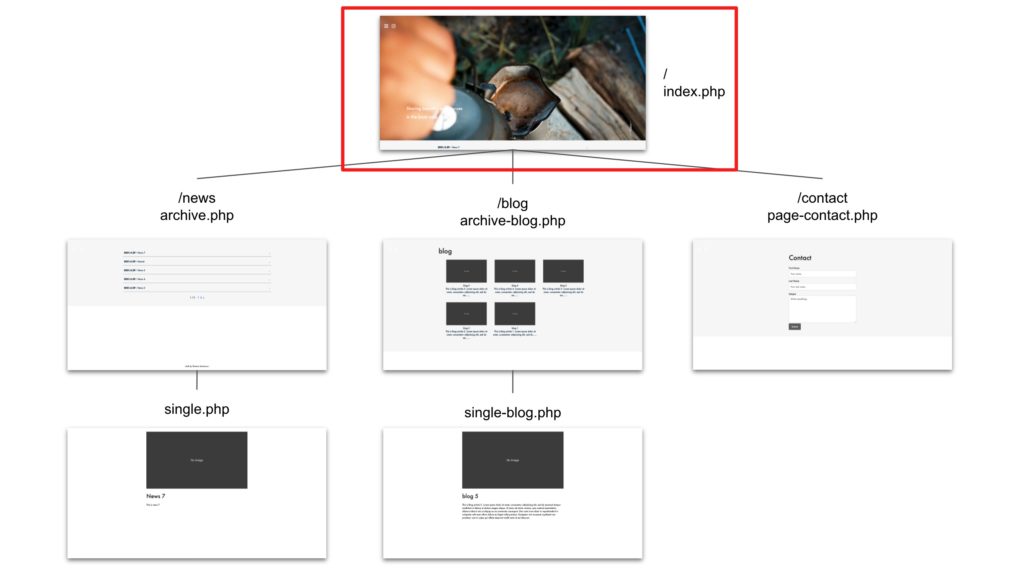
今回は一枚のHTMLページを下記のような構造のwordpressサイトに変換していく。
自作テーマに必要なファイル
自作テーマを作成するにあたって、必ず準備しなければいけないファイルがある。
下記のファイルは、自作テーマで必要になる一覧のファイルになる。
特に、index.phpとstyle.css、functions.phpは無いとテーマとして認識されないので必ず必要になる。どこに格納すべきかは後ほど説明する。
- functions.php…投稿表示数の変更、管理画面の権限の設定など、様々なオプションを記載できるファイル
- style.css…テーマのデザイン
- header.php…ヘッダー部分に表示されるファイル
- footer.php…フッター部分に表示されるファイル
- sidebar.phpサイドナビ部分に表示されるファイル
- index.php…トップページ用ファイル
- page.php…固定ページ用ファイル
- single.php…投稿記事のデザイン
- archive.php…アーカイブ(カテゴリ等)用ファイル
- search.php…検索結果表示用ファイル
- screenshot.png…テーマを選択する時の一覧時に表示される画像
今回の例に当たっては、下記のようになる。
- index.php … メインページ
- archive.php … ニュースの一覧ページ
- archive-blog.php … ブログの一覧ページ
- page-contact.php … お問い合わせページ
- single.php … ニュースの個別ページ
- single-blog.php … ブログの個別ページ
これらのファイルはwordpressではテンプレートと呼ばれ、ファイルの名前の付け方などにもルールがある。
テンプレートに関してはこちらで詳しく書いた。
[st-card myclass="" id=4115 label="" pc_height="" name="" bgcolor="" color="" fontawesome="" readmore=“on”]
今回の手順
手順をまとめると下記のようになる。
- HTMLとCSSを用意
- ローカル環境でwordpressを作る準備をする
- TOPページの作成
- テーマの有効化
- テンプレートタグでパスを書き換え
- ニュース一覧ページ・個別ページを追加
- ブログ一覧ページ・個別ページを追加
- 固定ページ(お問い合わせページ)を追加
HTMLとCSSを用意
今回は、HTMLとCSSでウェブページがすでにできている前提とする。
サイトがない場合も、用意したphpファイルに1から書いていくというだけなので、方法としてはさほど変わらない。
今回は、事前に作っておいた下記のHTMLサイトをwordpress化していく。
https://shotaro-kamimura.github.io/minamiuonuma/#
ローカル環境の準備
ローカル環境の下準備を行う。
具体的には、
- テキストエディタの準備
- ローカル開発環境の準備(Local by flywheel や MAMPなど)
- 新規テーマのフォルダの用意(新規テーマが有効化できるようになっているか)
ができていればOK。
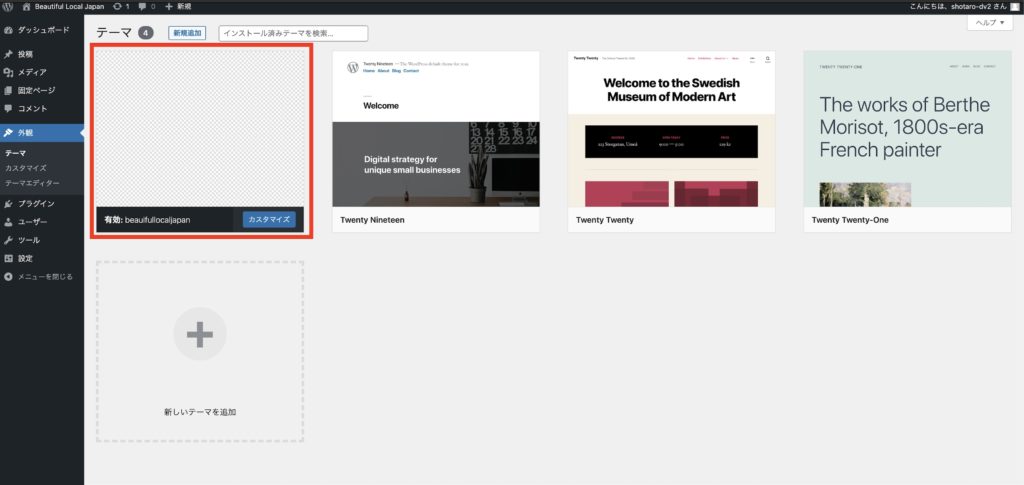
ローカル開発環境の準備、ファイルの用意、格納場所など、下記に詳細を記したのでぜひ参考に。
[st-card myclass="" id=3191 label="" pc_height="" name="" bgcolor="" color="" fontawesome="" readmore=“on”]
TOPページの作成
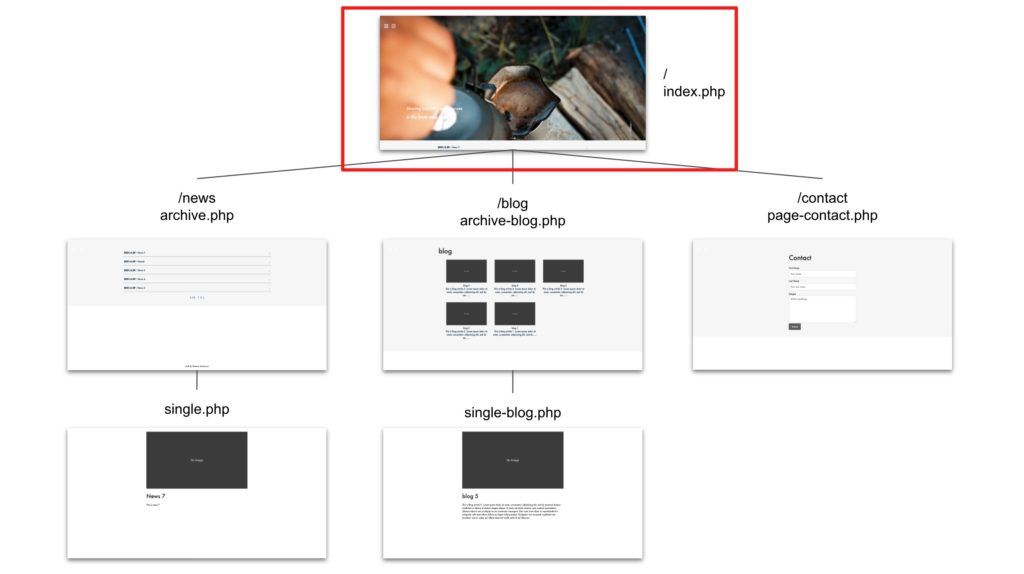
まずはTOPページを作成していく。
ヘッダーとフッターを切り分け
ここでは、ヘッダーとフッター部分をそれぞれ、header.phpとfooter.phpファイルに移し替える作業をする。
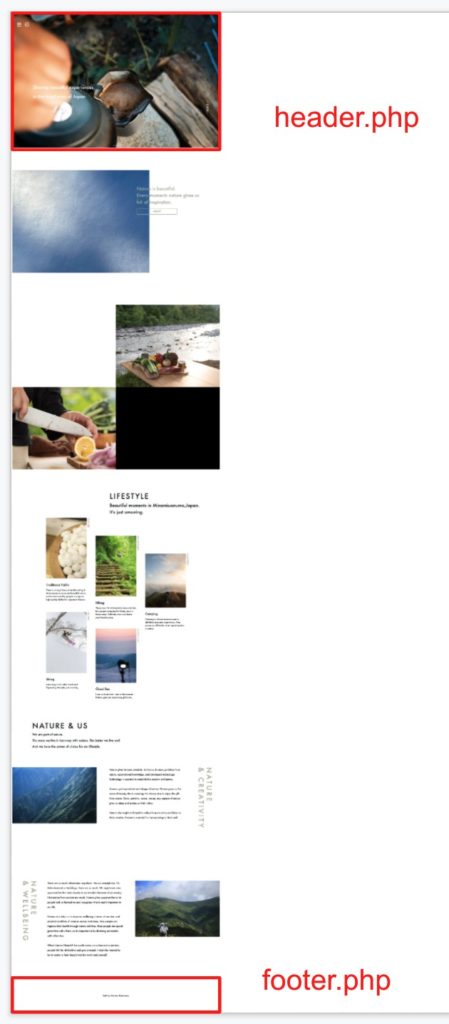
なぜわざわざ移し替えるのか?
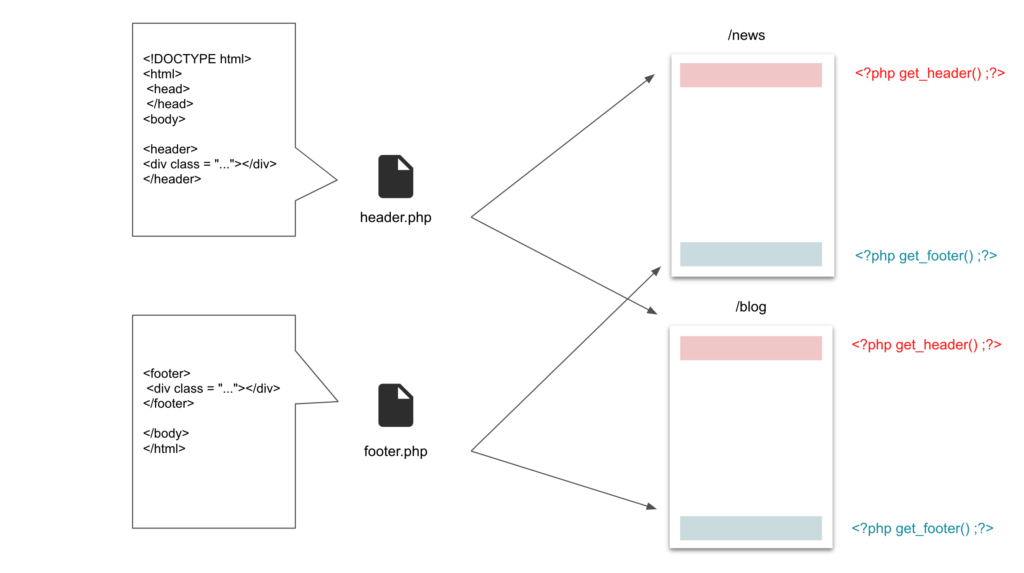
wordpressではヘッダーとフッターを別々のファイルに入れておき、別ファイルで「インクルードタグ」と呼ばれるタグで呼び出すことができる。
- ヘッダーの呼び出し:<php get_header() ;?>
- フッターの呼び出し:<php get_footer() ;?>
がインクルードタグとなる。
上の図のように、メインページ、カテゴリーページなど、各ページにインクルードタグを使って、ヘッダーとフッターを呼び出す。
HTMLタグに必要なタグが、ファイルで分かれていることに注意。
header.phpの記述:
`<!DOCTYPE html>
<html>
 <head>
  <title>ページのタイトル</title>
  <meta charset="UTF-8">
 </head>
 <body>
   <header></header>`
footer.phpの記述:
`
   <footer></footer>
 </body>
</html>`
となる。
header.phpの作成
header.phpにはHTMLファイルのヘッダーの部分を貼り付ける。
読み込んでいるcssファイルやjsファイルがあれば、その記述も一緒に入れてしまう。
HTMLの宣言から、headerの閉じタグまでをコピペする。
`<!DOCTYPE html>
 <html>
 <head>
 </head>
<body>
<header>
</header>`
footer.phpの作成
同じく、footer.phpにもHTMLファイルで作成したフッターの部分を貼り付ける。
`<footer> <div class = "..."></div> </footer> </body> </html>`
残りのコンテンツパートはindex.phpへ
残りのコードを、index.phpへ移す。
ファイルを用意していない場合は、いよいよindex.phpに自分だけのオリジナルデザインをHTMLとCSSで作成していこう。
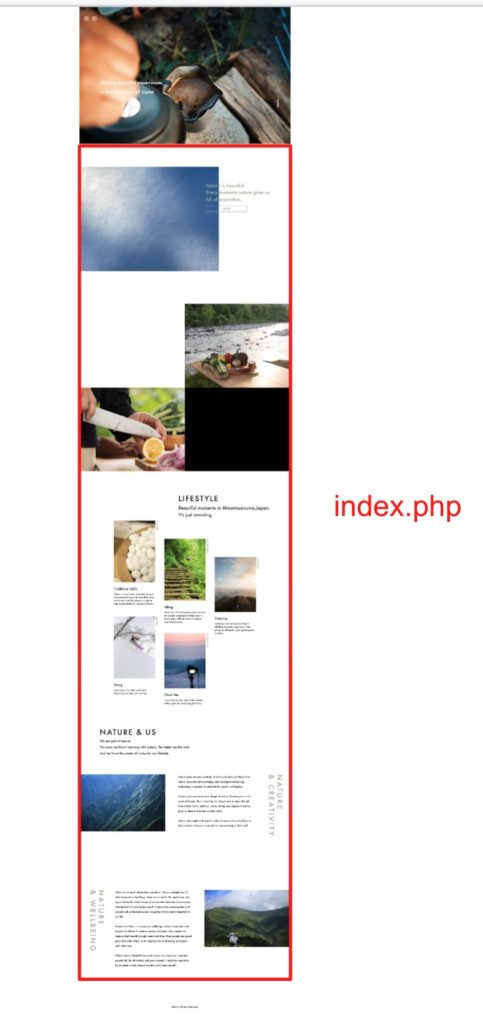
ヘッダーとフッターの読み込み
ヘッダーとフッター部分を、先ほど説明したインクルードタグを使い、index.phpにて読み込む。
- ヘッダーの呼び出し:<php get_header() ;?>
- フッターの呼び出し:<php get_footer() ;?>
`<!-- header読み込み --> <?php get_header(); ?><!— メインコンテンツの部分 —> <div class=”…”></div> <div class=”…”></div> <div class=”…”></div>
<!— footer読み込み —> <?php get_footer(); ?>`
テーマを有効化する
一通りファイルにコードをうつしたら、テーマを有効化して実際にサイトを確認する。
テーマが出てきていない場合は、こちらを参考に。
テンプレートタグでパスを書き換え
有効化すると、おそらくHTMLだけが表示されている画面が見えるはず。
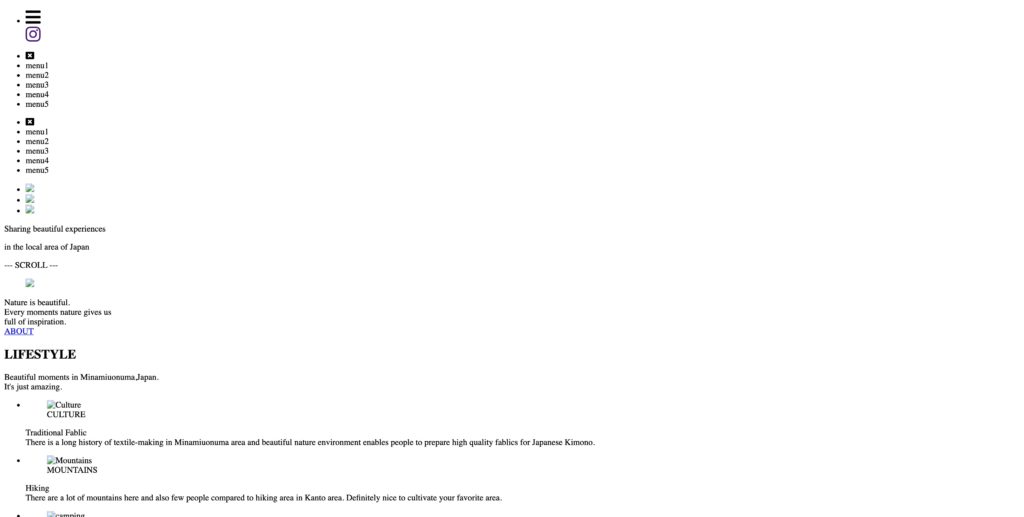
これはHTMLサイトで繋いでいたCSSや画像ファイルのリンクが切れているため。
なので、wordpress用の「テンプレートタグ」と呼ばれるタグを使用し、リンクを繋いでいく。
テンプレートタグとは?
データを取得したいときや、何かを表示させたい時に使うタグ。
例を挙げると
- 画像やファイルのアクセス:<?php bloginfo(‘template_url’) ;?>
- URLへのアクセス:<?php bloginfo(‘url’) ;?>
などがある。
詳しくは下記に書いた。
[st-card myclass="" id=3633 label="" pc_height="" name="" bgcolor="" color="" fontawesome="" readmore=“on”]
画像やファイルの取得
画像での書き方の場合をHTMLサイトとwordpressサイトで比較する。
`<!-- HTMLサイトでの書き方 相対リンク --> <img src="./photos/img1.jpg"><!— wordpressサイトでの書き方 テンプレートタグ —> <img src=”<?php bloginfo(‘template_url’) ;?>/photos/img1.jpg”>`
ファイルでの書き方も同じ。
`<!-- HTMLサイトでの書き方 相対リンク --> <link rel="stylesheet" href="./style.css"><!— wordpressサイトでの書き方 テンプレートタグ —> <link rel=“stylesheet” href=”<?php bloginfo(‘template_url’) ;?>/style.css”>`
テンプレートタグの活用で、CSSファイル、画像ファイルなどが読み込まれるようになる。
メニューをテンプレートで書き換え
メニューのリンクもテンプレートタグを活用できる。
<?php bloginfo(‘url’); ?/>を使用することで、URLを取得してくれる。
`<!-- modal menu  -->
  <div class="">
    <div class="">
      <ul class="">
        <li id="menu-close"><i class="fas fa-window-close"></i></li>
        <li><a href="<?php bloginfo('url');?>/">Top</a></li>
        <li><a href="<?php bloginfo('url');?>/news">News</a></li>
        <li><a href="<?php bloginfo('url');?>/blog">Blog</a></li>
        <li><a href="<?php bloginfo('url');?>/contact">Contact</a></li>
      </ul>
    </div>
  </div>
</header>`
ニュース一覧を追加する
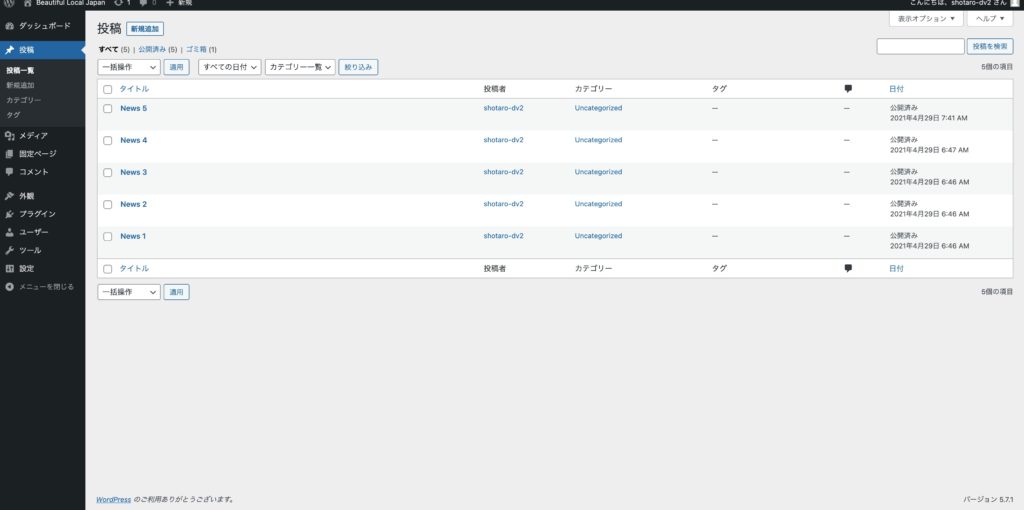
今度はニュース一覧を追加する。
wordpressによって、記事を更新していくことができる。
管理画面の投稿で作られたニュース一覧をウェブサイトに表示させる。
テンプレートタグを使用して記事を出力
ここでも先ほど説明した「テンプレートタグ」が登場する。
- タイトルの取得:<?php the_title(); ?>
- 時刻の表示:<?php the_time(“Y.n.j”) ; ?>
など、表示させたい情報に合わせてテンプレートタグを選び、HTMLコードに埋めていく。
また、複数記事を表示するために、foreachもしくはwhile文を用いる。
記事を出力させるために、今回は下記の内容をindex.php内に記述した。
`<?php $args = array( 'posts_per_page' => 3 // 表示件数の指定 ); $posts = get_posts( $args ); foreach ( $posts as $post ): // ループの開始 setup_postdata( $post ); // 記事データの取得 ?> <dl class=""> <a href="<?php the_permalink(); ?>"> <dt><?php the_time("Y.n.j"); ?></dt> <dd class=""> <span><?php the_title(); ?></span> </dd> </a> </dl> <?php endforeach; // ループの終了 wp_reset_postdata(); // 直前のクエリを復元する ?>`
またはwhile文を使う場合は下記のような形でもOK。
`<ul>
  <?php if(have_posts()) : while(have_posts()) : the_post(); ?>
   <li>
    <a href="<?php the_parmalink() ;?>">
      <div class="date"><?php the_date(); ?></div>
      <div class="title"><?php the_title(); ?></div>
    </a>
  </li>
<?php endwhile; ?>
<?php endif; ?>
</ul>
`
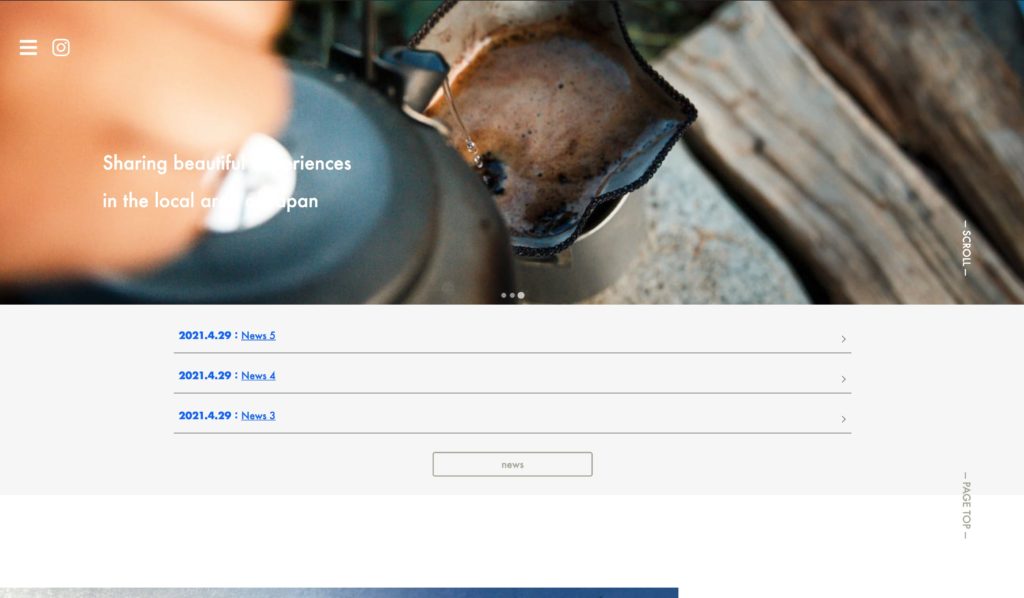
すると下記のように表示される。
この例ではCSSをすでにつけているが、最初はCSSも自分で作る必要がある。
カテゴリ毎にニュースページを表示させたい場合
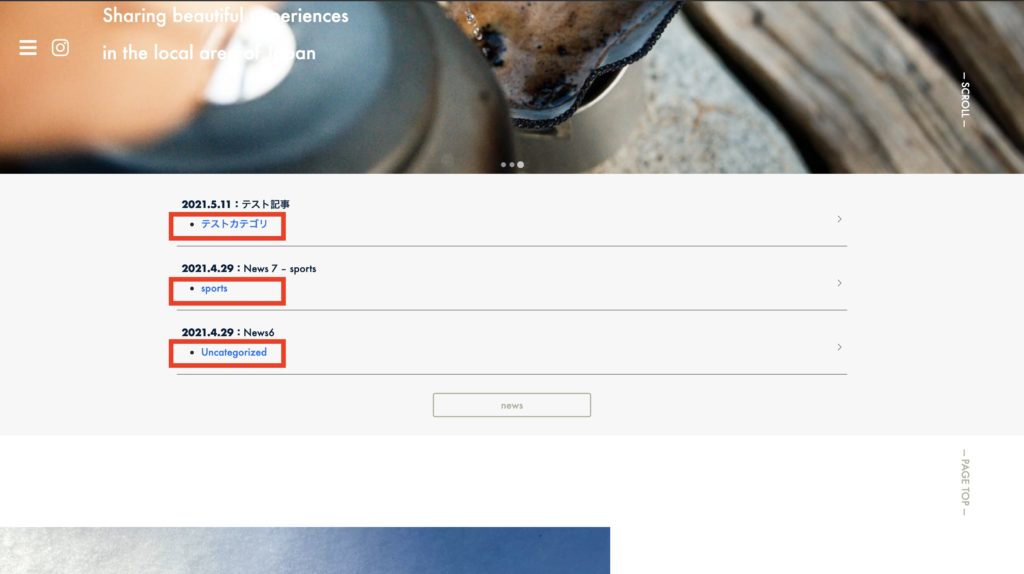
カテゴリー毎にページを表示させたい場合は、こちら参照。
[st-card myclass="" id=252 label="" pc_height="" name="" bgcolor="" color="" fontawesome="" readmore=“on”]
archive.phpでニュース一覧ページを作る
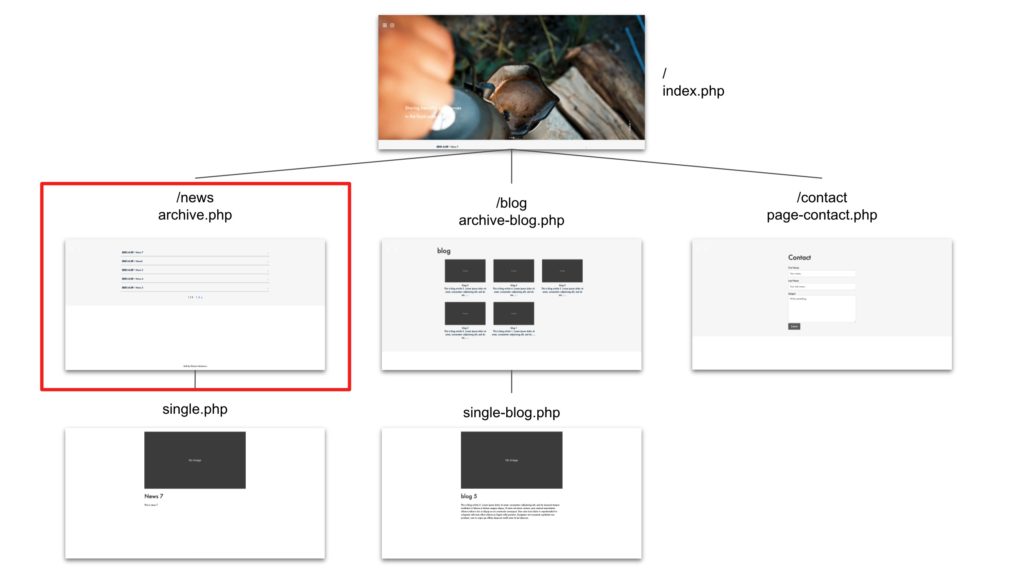
トップページは3件だけニュースを表示させたが、アーカイブページというものを作ることで、全てのニュースが一覧で表示されるページを作ることができる。
まずはarchive.phpを作り、自作テーマのフォルダ内に格納する。
その中で先程のようにwhile文またはforeach文を使って記事を出力する手順となる。
functions.phpに記載
アーカイブページを作成するためには、functions.phpにも記述が必要になる。
$args[‘has_archive’] = ‘news’;にすることで、 /newsのURLでアーカイブページを見ることができる。
functions.phpの更新をした後は、設定>パーマリンク設定から、パーマリンクの更新を忘れないようにする。
`<?php//デフォルトのアーカイブページ準備 function post_has_archive($args, $post_type){ //パーマリンクの更新必要 if(‘post’ == $post_type){ $args[‘rewrite’] = true; $args[‘has_archive’] = ‘news’;//デフォルトもアーカイブを作れるようにする $args[‘label’] = ‘news’; //管理画面の名前変更 } return $args; } add_filter(‘register_post_type_args’, ‘post_has_archive’, 10,2);
//各アーカイブページで何件表示させるか? function column_posts($query){ if(is_admin() ||!$query->is_main_query()){ return; }
//デフォルト投稿ページの表示件数 if($query->is_archive()){ $query->set(‘posts_per_page’,‘5’); return; } } add_action(‘pre_get_posts’, ‘column_posts’);
?>`
その他、何件投稿を表示させるかといった設定もfunction.phpで行うことができる。
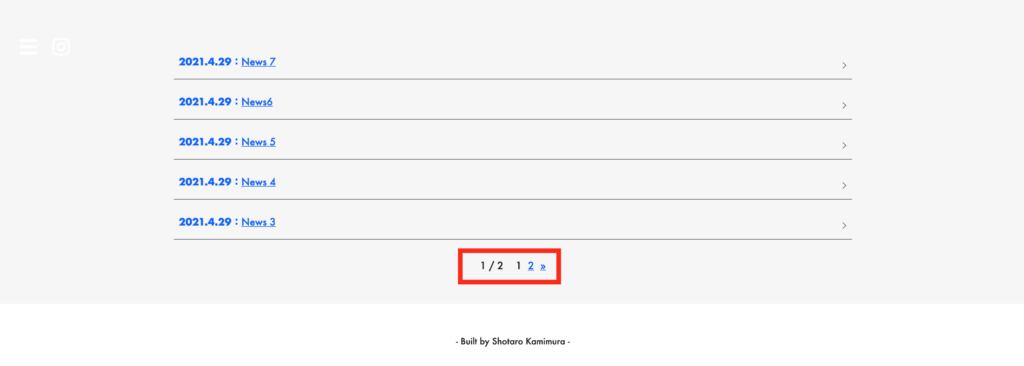
ページャーをつける
プラグインのwp-pagenaviを使うことでページャーをつけることができる。
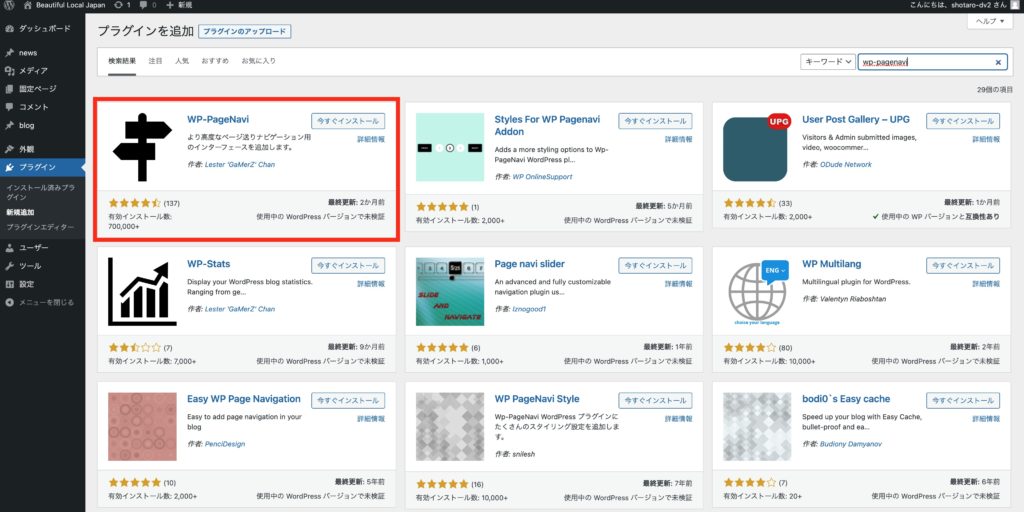
ページナビを付けたい部分に、下記のコードを記述する。
`  <div class="">
      <?php if(function_exists('wp_pagenavi')): ?>
      <?php wp_pagenavi(); ?>
      <?php else: ?>
      <?php endif; ?>
    </div>`
するとページナビができる。
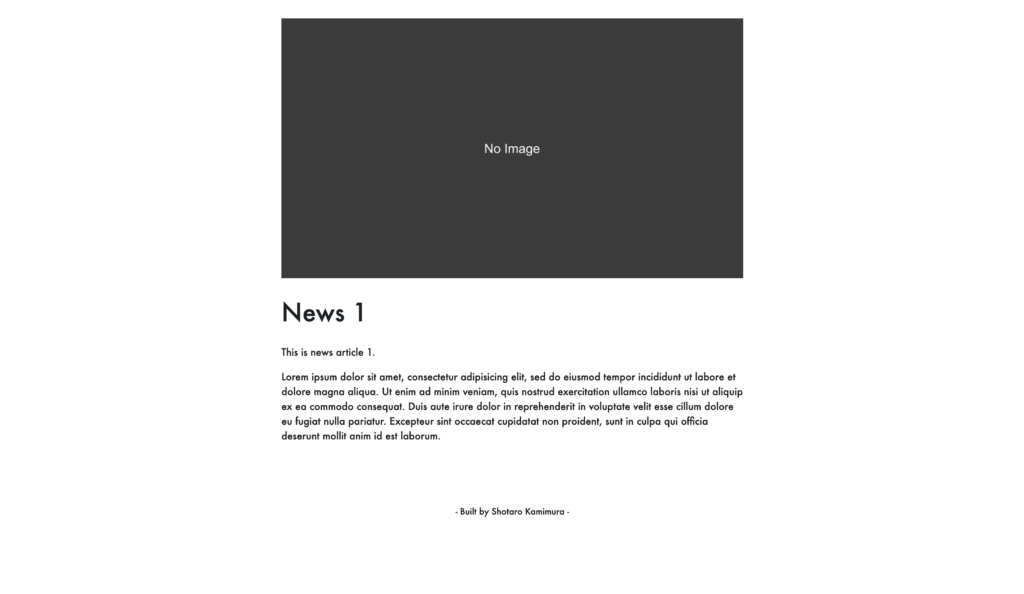
single.phpでnews項目のシングルページを作成
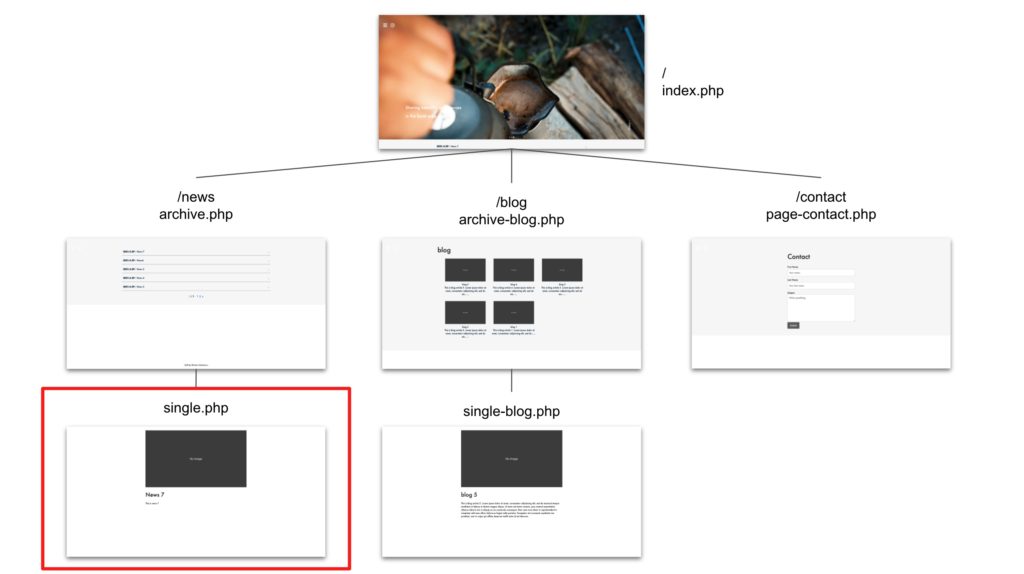
次に、各ニュースの個別ページを作成していく。
まずはsingle.phpを用意し、自作テーマのフォルダに保存する。
ここで使うテンプレートタグは下記のようなものがある。
- <? php the_post_thumbnail(); ?>…サムネイル画像(メイン画像)を取得
- <? php the_title(); ?>…タイトルを取得する。
- <? php the_content(); ?>…各記事の本文を取り出す。
`<?php if(have_posts()): while(have_posts()): the_post(); ?>
 <div class="">
   <?php if(has_post_thumbnail() ): ?>
   <?php the_post_thumbnail(array(1400, 800));  ?>
   <?php else: ?>
     <img src="<?php bloginfo('template_url') ?>/photos/noimage.png" alt="No Image"/>
   <?php endif; ?>
 </div>
 <div class="">
   <div class="">
     <h1><?php the_title(); ?></h1>
   </div>
 </div>
</div>
<div class= "">
 <div class="">
   <?php the_content(); ?>
 </div>
<?php endwhile; endif; ?>`
すると、各個別ページを下記のように見せることができる。
ブログ一覧を追加する
次はブログ一覧をトップページに追加する。
手順はnews項目で行なったことと似ているが、ブログを更新できるようにするために今回は、「カスタム投稿タイプ」という、もう一つの投稿タイプを作成する。
カスタム投稿タイプとは?
メインの投稿とは別で、投稿したい項目がある時に使用することができる。
例えば今回であれば、メインの投稿画面は、ニュースの更新のために使われる。
しかしブログを更新したい時には、メインの投稿画面を使用することができない。
したがって、もう一つ投稿画面を作成することで、ブログとニュースを別々に更新していくことができる。
functions.phpにカスタム投稿タイプの追加
まず初めにfunctions.phpから加えていく。
functions.phpに下記のコードを加える。
`//カスタム投稿作成の定義
function new_post_type(){
 register_post_type(
     'blog', //投稿タイプ名
     array(
         'label'=> 'blog', //ラベル名
         'labels' => array(
             'menu_name' => 'blog' //管理画面のメニュー名
             ),
         'description'=> 'ディスクリプション',
         'public' => true, //公開状態
         'query_var' => true, // スラッグでURLをリクエストできる
         'hierarchical' => false, //固定ページのように親ページを指定するならtrue
         'rewrite' => array('slug' => 'blog'), //スラッグ名
         'supports' => array(
             'title',
             'editor',
             'custom-fields',
             'thumbnail',
             'page-attributes',
             'excerpt'
         ),
       'has_archive' => true,
     )
   );
register_taxonomy(
‘blogcat’, //タクソノミ名
‘blog’, //タクソノミを使う投稿タイプ名
array(
‘rewrite’ => array(‘slug’ => ‘blog’), //投稿タイプのスラッグ
‘label’ => ‘blogカテゴリー’, //ラベル名
‘labels’ => array(
‘menu_name’ => ‘カテゴリー’ //管理画面のメニュー名
),
‘public’ => true, //公開状態
‘hierarchical’ => true, //カテゴリのように扱う場合はtrue
‘has_archive’ => true,
‘query_var’ => true,
‘show_admin_column’ => true, //投稿タイプのテーブルにタクソノミーのカラムを生成
)
);
}
add_action(‘init’, ‘new_post_type’);`
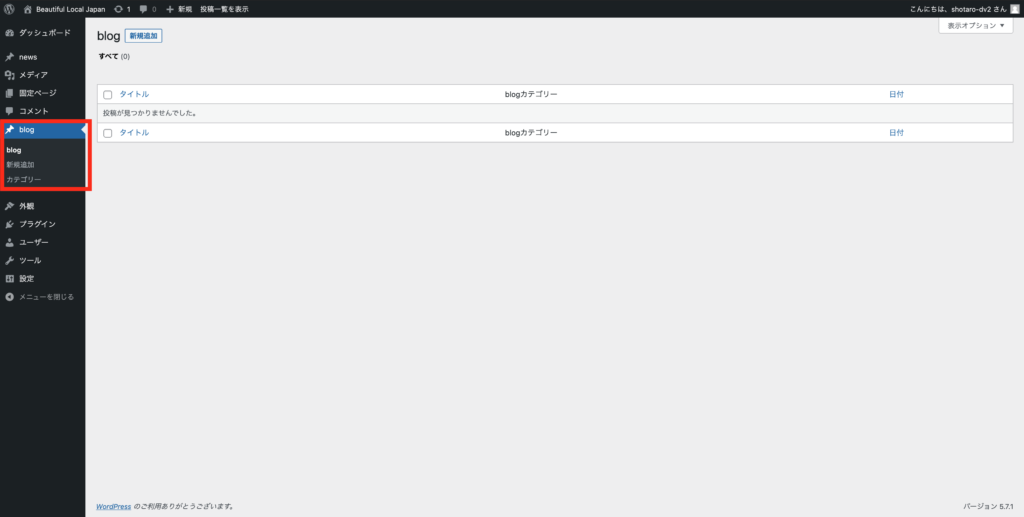
すると管理画面で、新しく投稿ページが作成される。
functions.phpで表示件数を設定
news項目で行ったように、ブログ項目も、トップページに何件ブログを表示させるかを、functions.phpに記述する。
今回デフォルトと違う部分として、is_archive()ではなく、is_post_type_archive(‘〇〇’)を使用する。
`//各アーカイブページで何件表示させるか?
function column_posts($query){
  if(is_admin() ||!$query->is_main_query()){
    return;
  }
//デフォルトページの表示件数
if($query->is_archive()){
$query->set(‘posts_per_page’,‘5’);
return;
}
//ブログ一覧ページの表示件数(今回の追加部分)
if($query->is_post_type_archive(‘blog’)){
$query->set(‘posts_per_page’,‘3’);
return;
}
}
add_action(‘pre_get_posts’, ‘column_posts’);`
トップページにてブログ投稿を表示
次に、index.phpにて、ブログの内容を表示させる。
ブログはカスタム投稿タイプで投稿しているため、通常とは異なるリクエストをする必要がある。
`<!-- blog項目-->
<div class = "">
  <div class ="">
    <div class="">
    <div class = "">blog</div>
  <!— カスタム投稿のリクエスト—>
<?php
$args = array(
‘post_type’ => ‘blog’, // 投稿タイプのスラッグを指定
‘post_status’ => ‘publish’, // 公開済の投稿を指定
‘posts_per_page’ => 3 // 投稿件数の指定
);
$the_query = new WP_Query($args); if($the_query->have_posts()):
?>
   <!— カスタム投稿の出力—>
<ul>
<?php while ($the_query->have_posts()): $the_query->the_post(); ?>
<li>
<a href=”<?php the_permalink(); ?>”>
<div class="">
<?php if(has_post_thumbnail()){ ?>
<?php the_post_thumbnail(‘medium’); ?>
<?php } else { ?>
<img src=”<?php bloginfo(‘template_url’); ?>/photos/noimage.png” width=“300px”>
<?php } ?>
</div>
<div class="">
<div class=""><?php echo get_the_title(); ?></div>
<div class=""><?php the_content() ;?></div>
</div>
</a>
</li>
<?php endwhile; ?>
</ul>
<?php wp_reset_postdata(); ?>
<?php else: ?>
<!— 投稿が無い場合の処理 —>
<?php endif; ?>
</div>
<div class="">
<a href=”<?php bloginfo(‘url’);?>/blog” class="">Blog</a>
</div>
</div>
</div>`
カスタム投稿タイプの出力リクエスト
今回は、デフォルトの投稿タイプではなく、カスタム投稿タイプを使った投稿の出力をするため、カスタム投稿タイプ出力のためのリクエストをする必要がある。
下記の記述で、blogの投稿タイプの情報を取得するようリクエストを作成している。
`<?php
  $args = array(
    'post_type' => 'blog', // 投稿タイプのスラッグを指定
    'post_status' => 'publish', // 公開済の投稿を指定
    'posts_per_page' => 3 // 投稿件数の指定
  );
  $the_query = new WP_Query($args); if($the_query->have_posts()):
?>`
archive-blog.phpでブログ一覧ページを作る
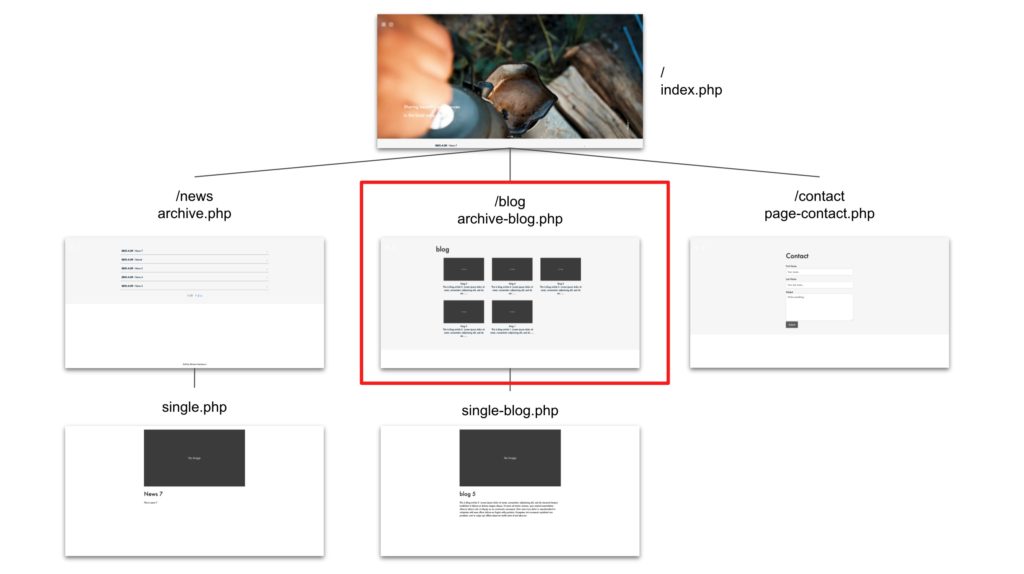
ニュース一覧ページと同じく、blogでも、一覧ページを作成する。
異なるアーカイブページを用意することで、異なるデザインの一覧ページを作成することができる。
archive-blog.phpのファイルを用意して自作テーマのフォルダに移動。
ここでも必要なテンプレートタグを埋め込んでいく。
- <? php the_post_thumbnail(); ?>…サムネイル画像(メイン画像)を取得
- <? php the_title(); ?>…タイトルを取得する。
- <? php the_content(); ?>…各記事の本文を取り出す。
`<?php get_header() ;?><!— blog項目—> <div class = ""> <div class =""> <div class=""> <div class = "">blog</div> <ul class = ""> <?php if(have_posts()):while(have_posts()): the_post(); ?> <li> <a href=”<?php the_permalink(); ?>”> <div class=""> <?php if(has_post_thumbnail()){ ?> <?php the_post_thumbnail(‘medium’); ?> <?php } else { ?> <img src=”<?php bloginfo(‘template_url’); ?>/photos/noimage.png” width=“300px”> <?php } ?> </div> <div class=""> <div class=""><?php echo get_the_title(); ?></div> <div class=""><?php the content(); ?></div> </div> </a> </li> <?php endwhile; ?> </ul> <!— 投稿が無い場合の処理 —> <?php endif; ?> </div> <div class=""> <?php if(function_exists(‘wp_pagenavi’)): ?> <?php wp_pagenavi(); ?> <?php wp_reset_postdata(); ?> <?php else: ?> <?php endif; ?> </div> </div> </div>
<?php get_footer() ;?>`
functions.phpへの記述
アーカイブページを作成するためには、news項目の時と同じく、functions.phpにも記述が必要。
`//各アーカイブページで何件表示させるか?
function column_posts($query){
  if(is_admin() ||!$query->is_main_query()){
    return;
  }
//デフォルトページの表示件数(通常投稿)
if($query->is_archive()){
$query->set(‘posts_per_page’,‘5’);
return;
}
//ブログ一覧ページの表示件数
if($query->is_post_type_archive(‘blog’)){
$query->set(‘posts_per_page’,‘3’);
return;
}
}
add_action(‘pre_get_posts’, ‘column_posts’);`
single-blog.phpでblog項目のシングルページを作成
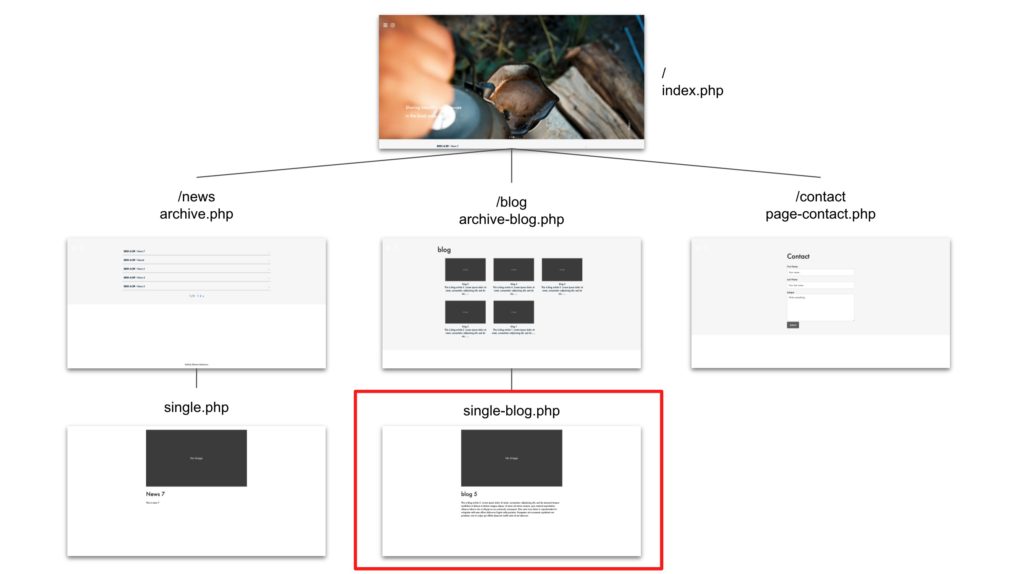
single-blog.phpを用意し、blogの個別ページを用意する。
必要なテンプレートタグを使って情報を取得する。
`<?php get_header() ;?>
    <div class="">
      <div class="">
        <?php if(have_posts()): while(have_posts()): the_post(); ?>
        <div class="">
          <?php if(has_post_thumbnail() ): ?>
          <?php the_post_thumbnail(array(1400, 800));  ?>
          <?php else: ?>
            <img src="<?php bloginfo('template_url') ?>/photos/noimage.png" alt="No Image" width="750px"/>
          <?php endif; ?>
        </div>
          <div class="">
            <h1><?php the_title(); ?></h1>
          </div>
      </div>
      <div class= "">
        <div class="">
          <?php the_content(); ?>
        </div>
        <?php endwhile; endif; ?>
      </div>
    </div>
<?php get_footer() ;?>`
固定ページを追加する(お問い合わせページを追加)
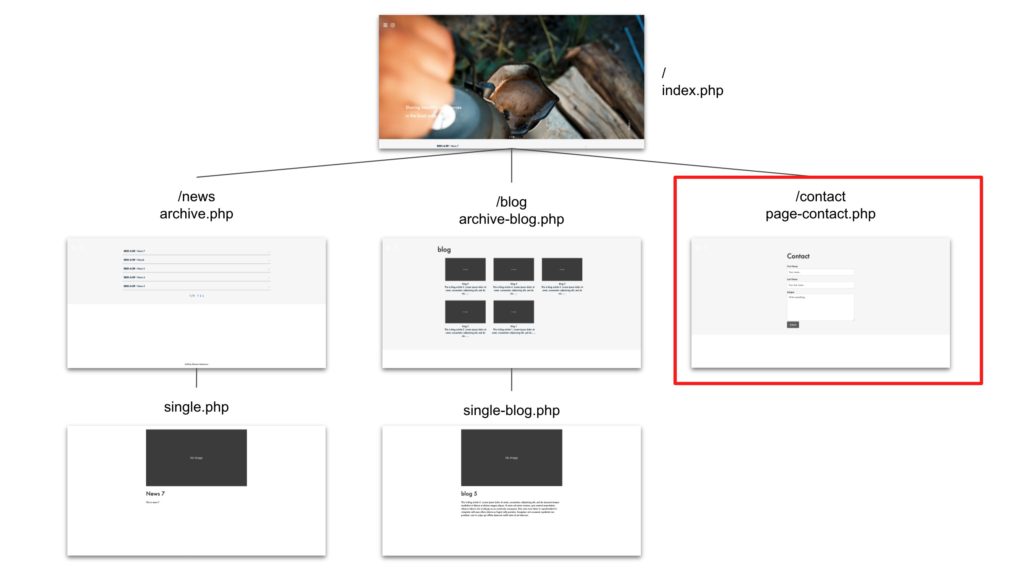
更新をしていくnewsページやブログと違い、一つのページとして固定ページを作成する。
ここではお問い合わせページを作成していく。
ファイルの用意
まずはpage-contact.phpを用意し、自作テーマのフォルダに保管する。
お問い合わせのフォームを作るコードを入れる。または「Contact form7」というプラグインを使ってもOK。
固定ページでページを作成
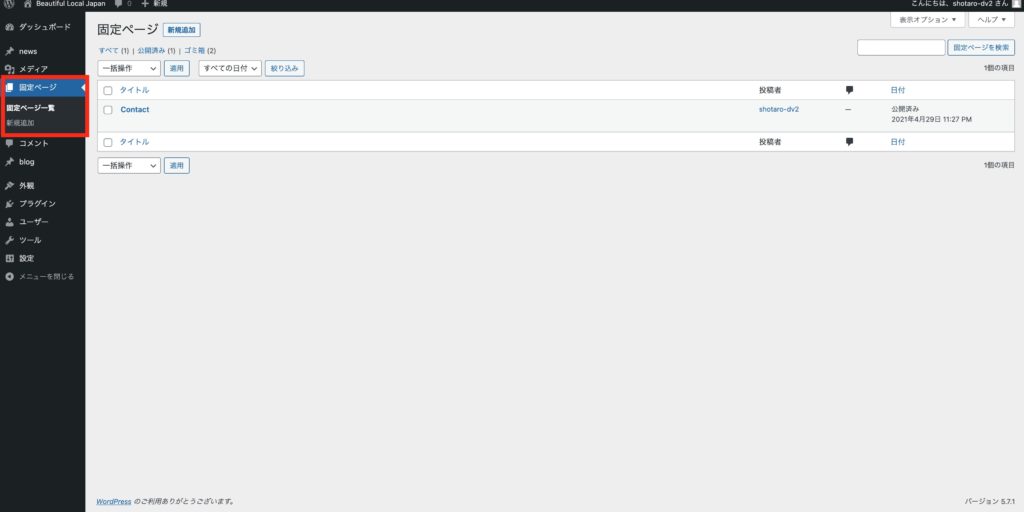
その後、contactページを作成する。
URLスラッグはcontactにするように確認。
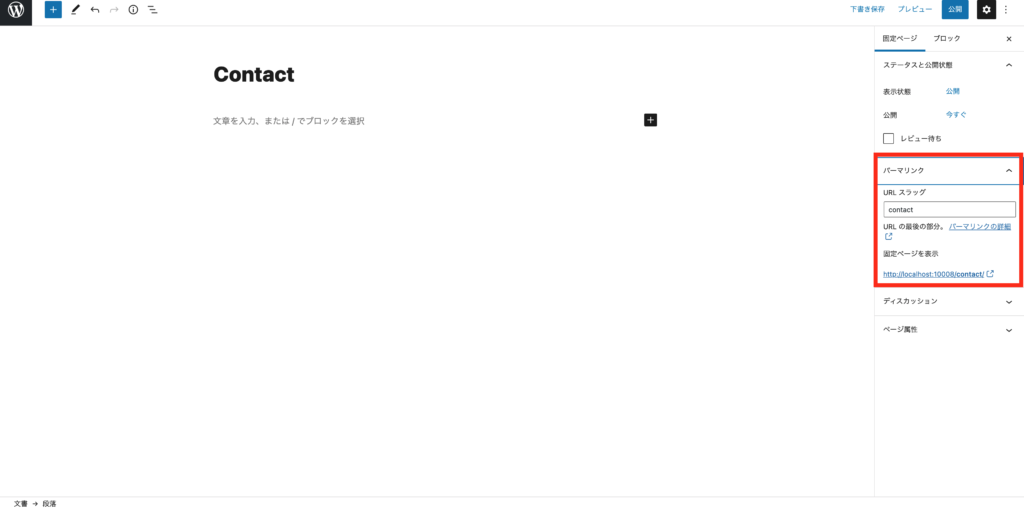
すると作った固定ページにお問い合わせのフォームができていることが分かる。
参考になる動画
下記の動画二つはとても参考になっておすすめ。
https://www.youtube.com/watch?v=2XfvCXifEa0&t=887s
https://www.youtube.com/watch?v=DqiyhC-RszM&t=1722s
まとめ
以上、下記の手順で、HTMLサイトからwordpressサイトへ移行した。
- HTMLとCSSを用意
- ローカル環境でwordpressを作る準備をする
- TOPページの作成
- テーマの有効化
- テンプレートタグでパスを書き換え
- ニュース一覧ページ・個別ページを追加
- ブログ一覧ページ・個別ページを追加
- 固定ページ(お問い合わせページ)を追加