[Java / Eclipse] MacでEclipseを使って "Hello World"を出力する
早速Eclipseを使って “Hello World”を出してみる。
今回はMacを使用。
環境設定を整えていない方はこちらから。
プロジェクトとパッケージの設定
Eclipseでは、プログラムのソースを書く前に、プロジェクトとパッケージを作成する必要がある。
プロジェクトとは?
プログラムをまとめたものをプロジェクトという。
例えば、これからハイキング好きな人のためのSNS、「hikers」というSNSアプリを作るとする。
「hikers」に関連したプログラムの集まりを束ねたものがプロジェクトとなる。
パッケージとは
パッケージは、フォルダ管理をイメージすると良い。
今回作る例
- プロジェクト:hikers
- パッケージ:test
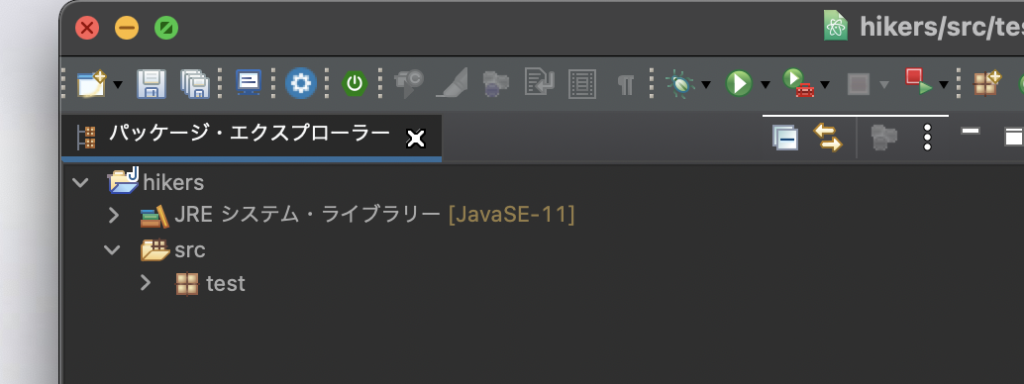
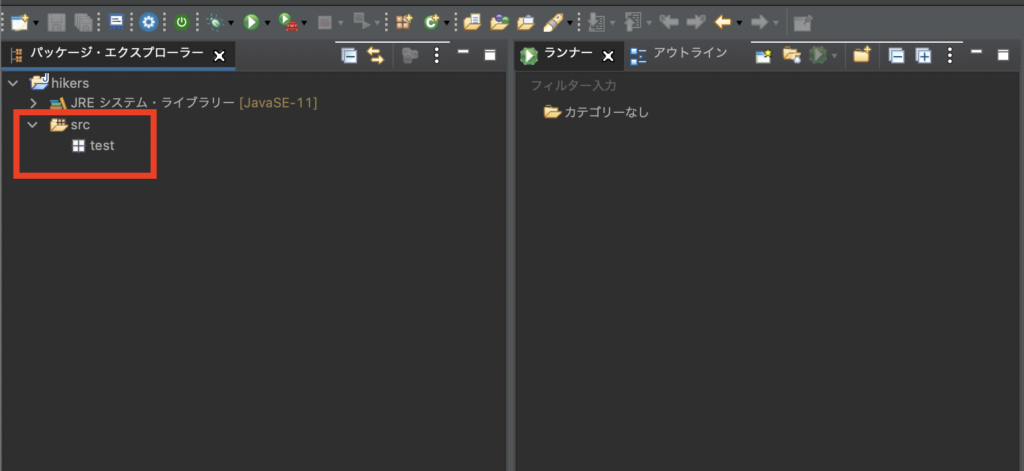
ちなみに「src」とはSourceの略で、ソースコードを入れる場所という意味。
大体今後複数のパッケージを作る際は、このsrcの下に作られる。
プロジェクトを作成する
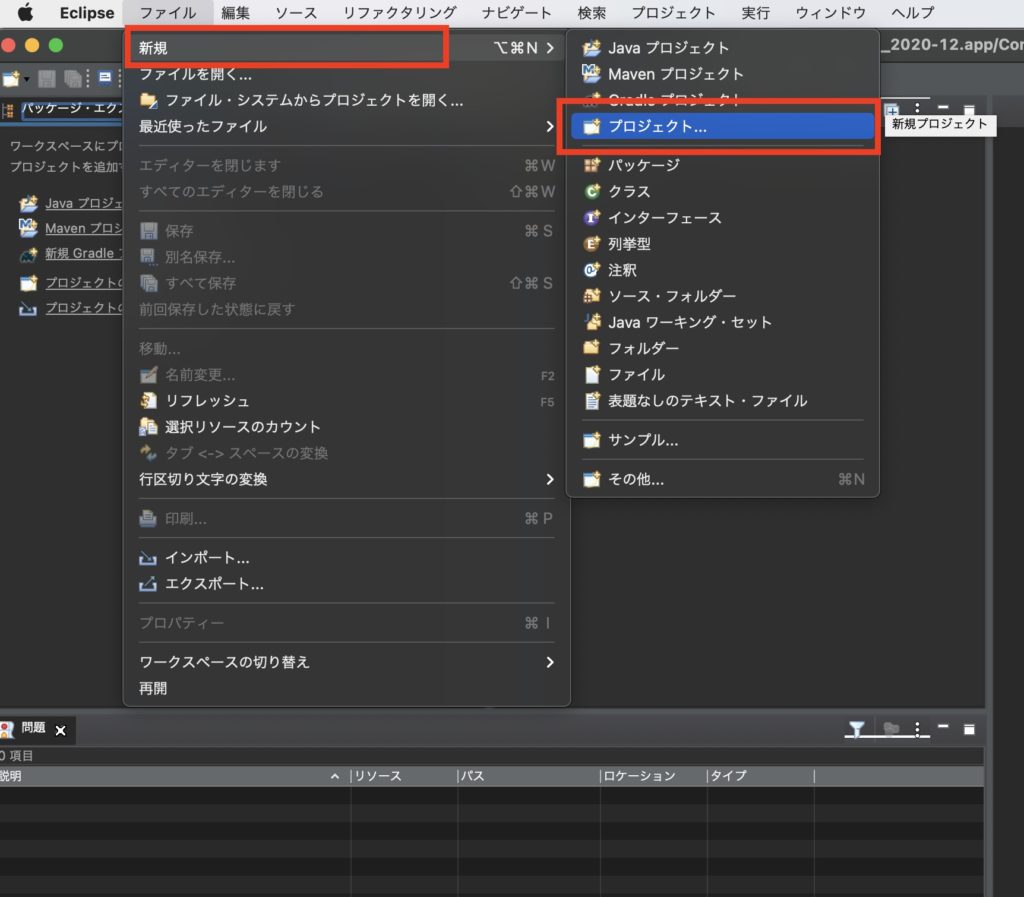
「ファイル」→「新規」→ 「プロジェクト」へ
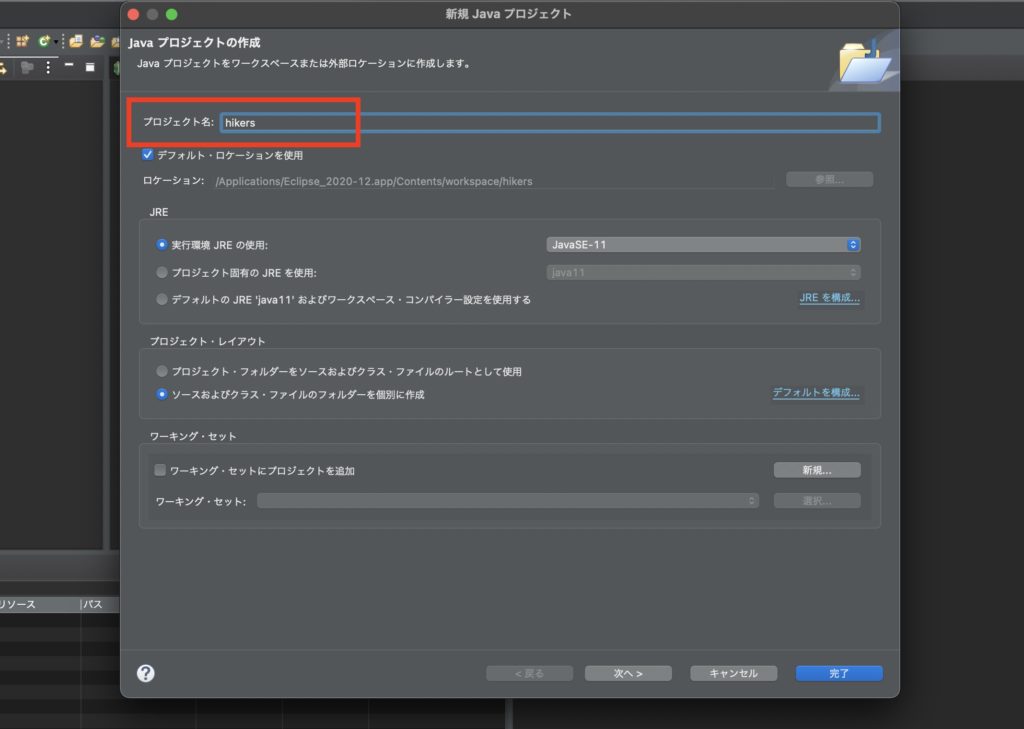
プロジェクト名を書く。できたら右下の「完了」ボタンを押す。
すると、ファイルができていることが確認できる。
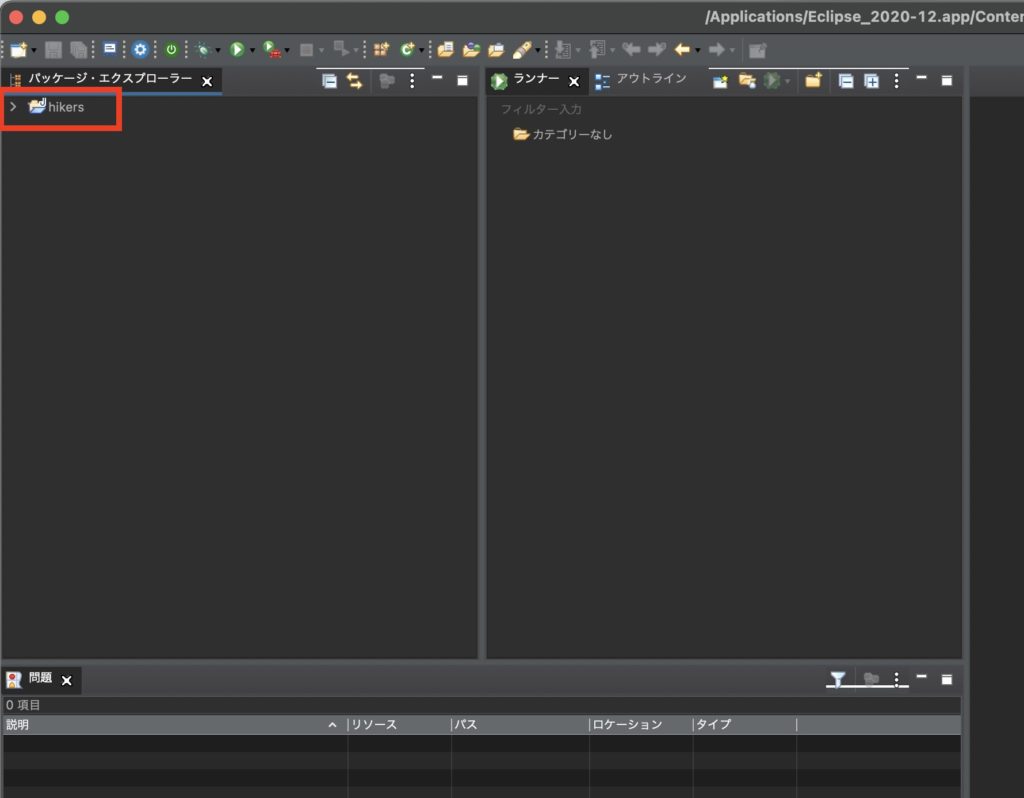
パッケージを作る
さきほど作成した「hikers」ファイルを右クリックして、「新規」→「パッケージ」へ
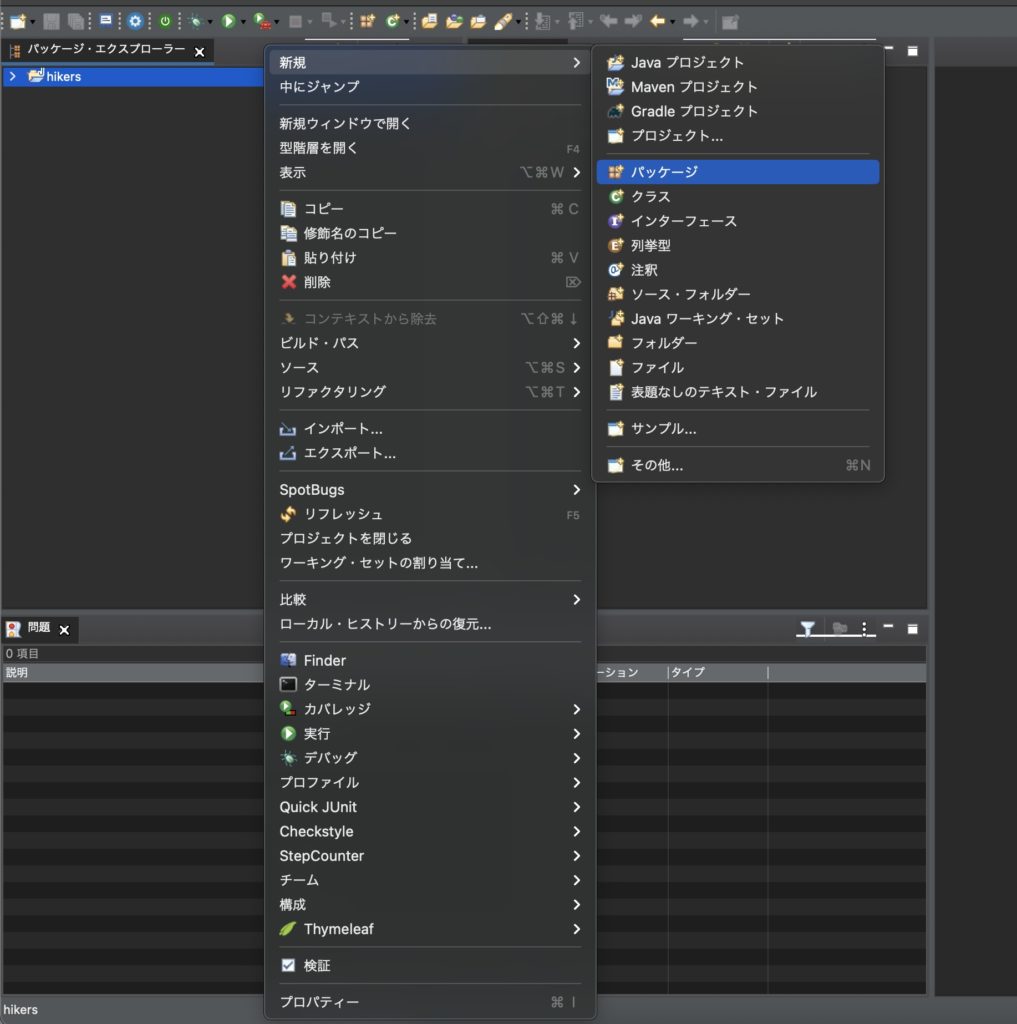
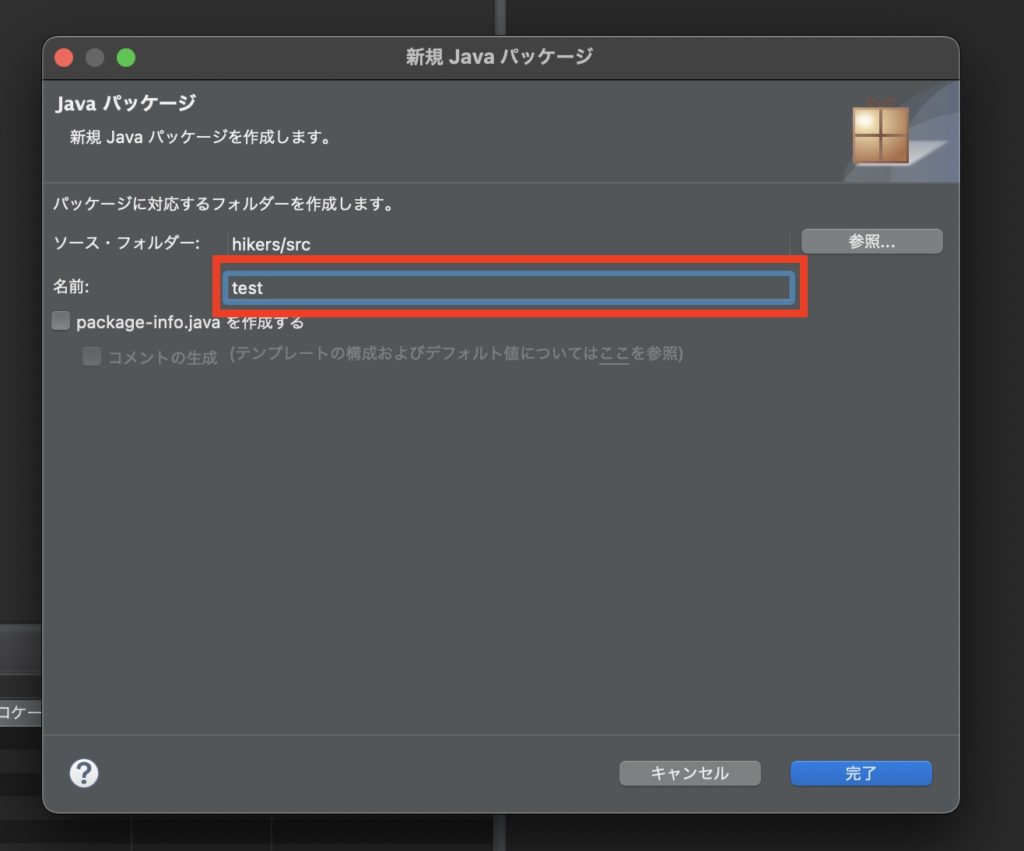
名前を作成。
ちなみに「ソース・フォルダー」のところで、どの場所にパッケージを作るかを指定できる。これは初期設定の「hikers/src」のままでOK。
すると、srcの下にtestパッケージが出来上がる。
クラスを作成する
パッケージができたらクラスの作成へ。
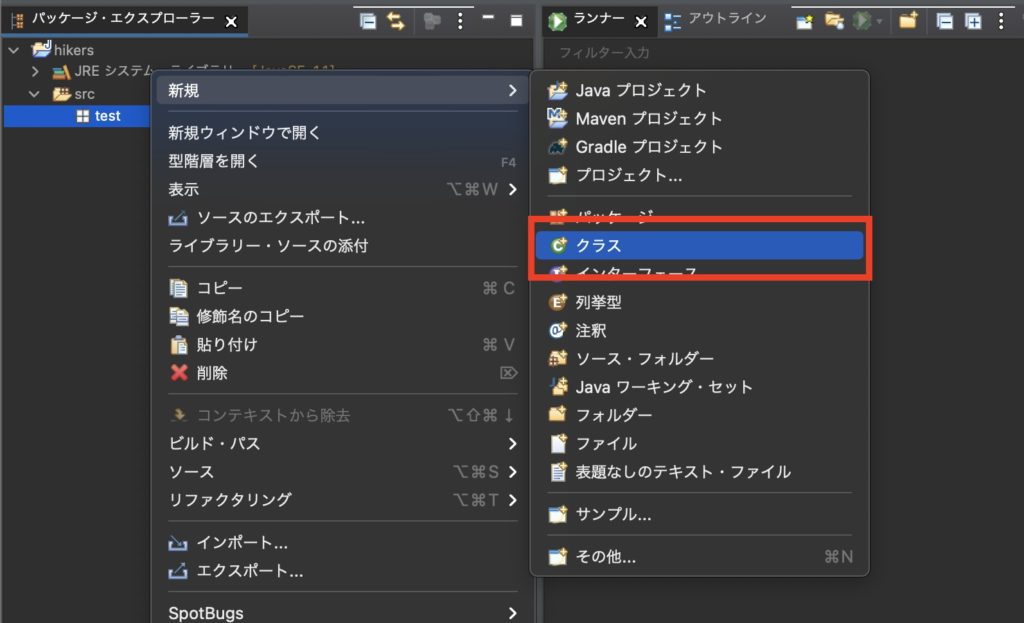
先ほど作ったtestパッケージから、「新規」→「クラス」
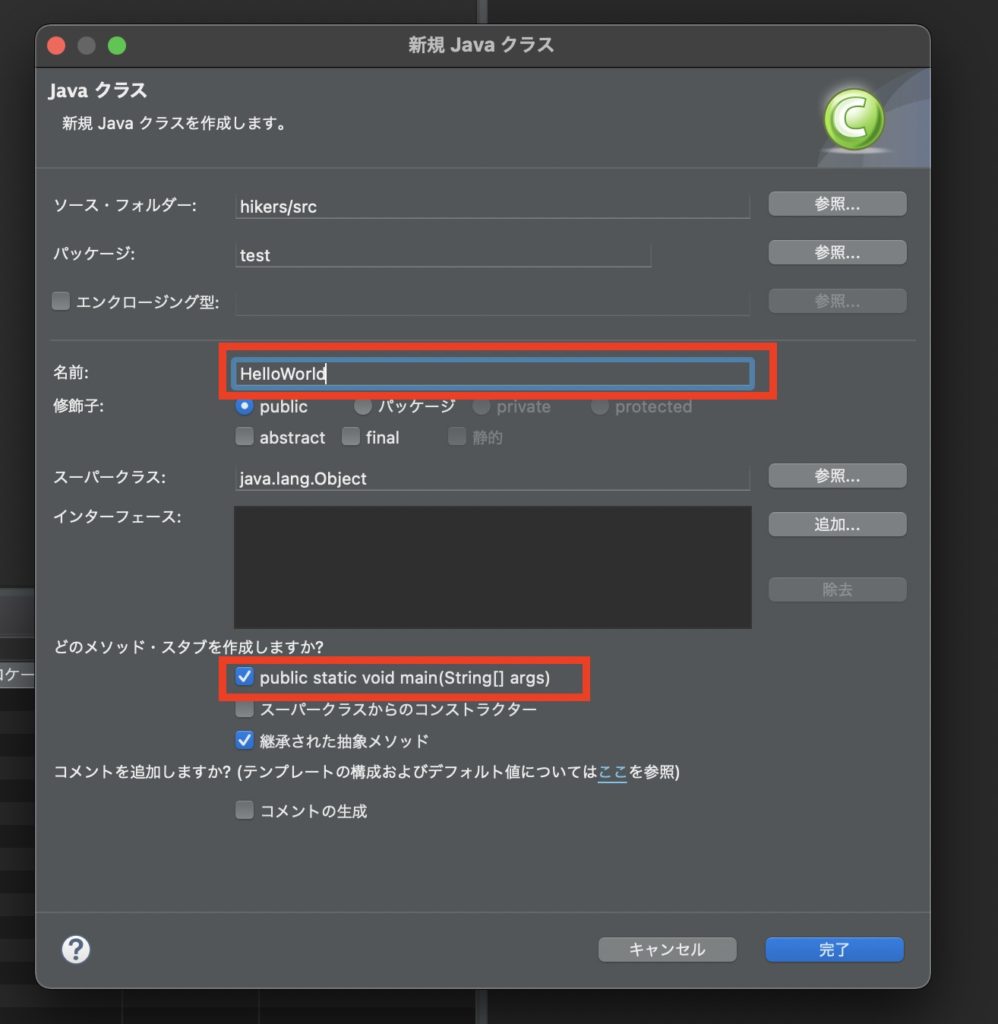
クラスの名前を作成する。
クラスなので、最初は大文字に設定する。
また、「どのメソッド・スタブを作成しますか」という欄で、public static void main(String[] args)にチェックを入れると、最初から、mainメソッドを作ってくれる。
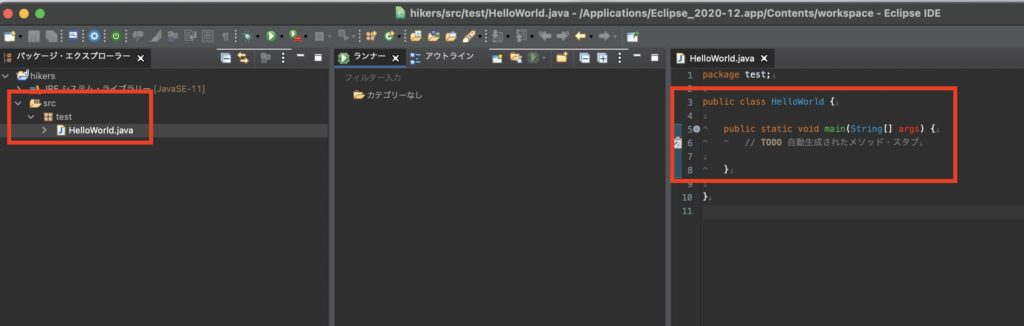
testパッケージの下にHelloWorld.javaファイルができ、HelloWorldクラスができているのがわかる。
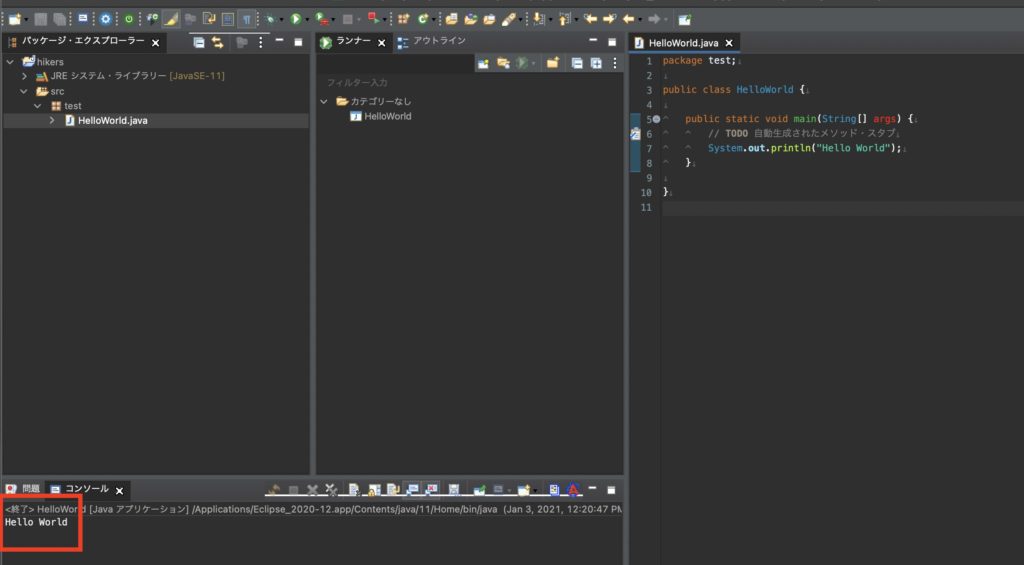
`System.out.println("Hello World");`で実行をする。
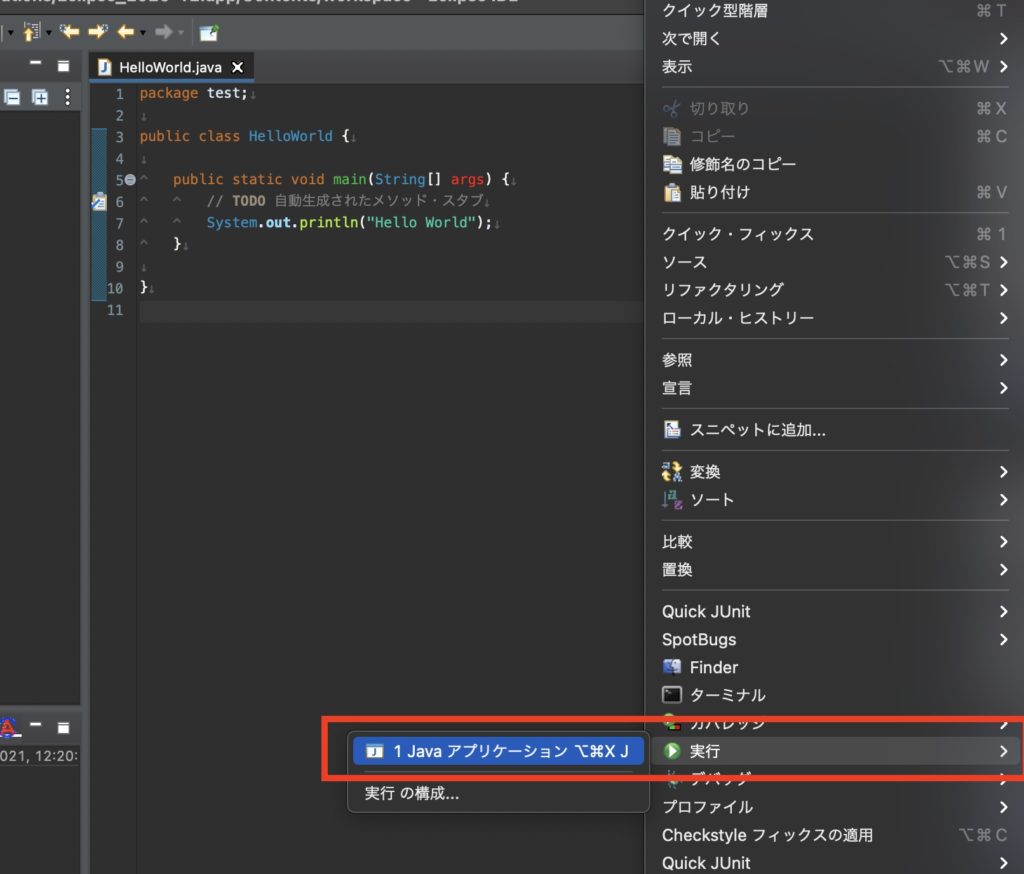
すると無事に実行されていることがわかる。