[Wordpress]FTPソフトとFTPサーバーとは?使い方も合わせて紹介
そもそもFTPとは何か、そしてFTPソフトとFTPサーバーとは何かを説明する。
またwordpressのカスタマイズにあたって必須のFTPソフトの使い方に関しても、MacとWindows両方で使えるFileZillaを使いながら説明していく。
そもそもFTPとは
FTPとは「File Transfer Protocol」の頭文字をとったもので、ファイルの受信・送信に関わる決まり事・ルールのことをいう。
FTPサーバーとFTPソフト
Wordpressでテーマを編集するときは、基本的にはサーバーに保存されているファイルをダウンロードして、編集して、そしてまたサーバーに保存する流れになる。
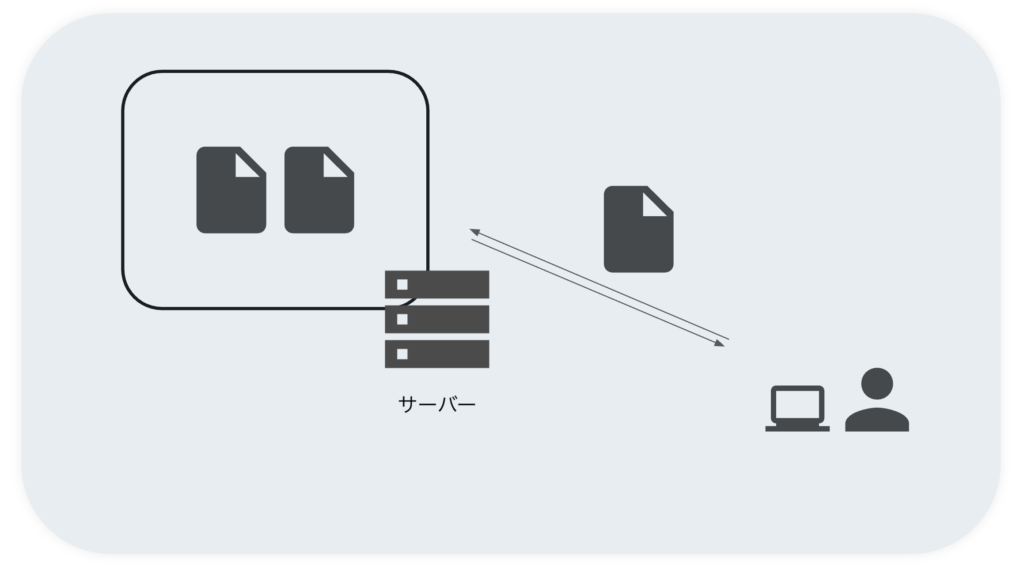
この時に、自分のPCからHTMLファイルやCSSファイル、画像などをサーバーに送る時に使うソフトを「FTPソフト」という。
逆に、関連ファイルを転送される側のサーバーは「FTPサーバー」と言われる。
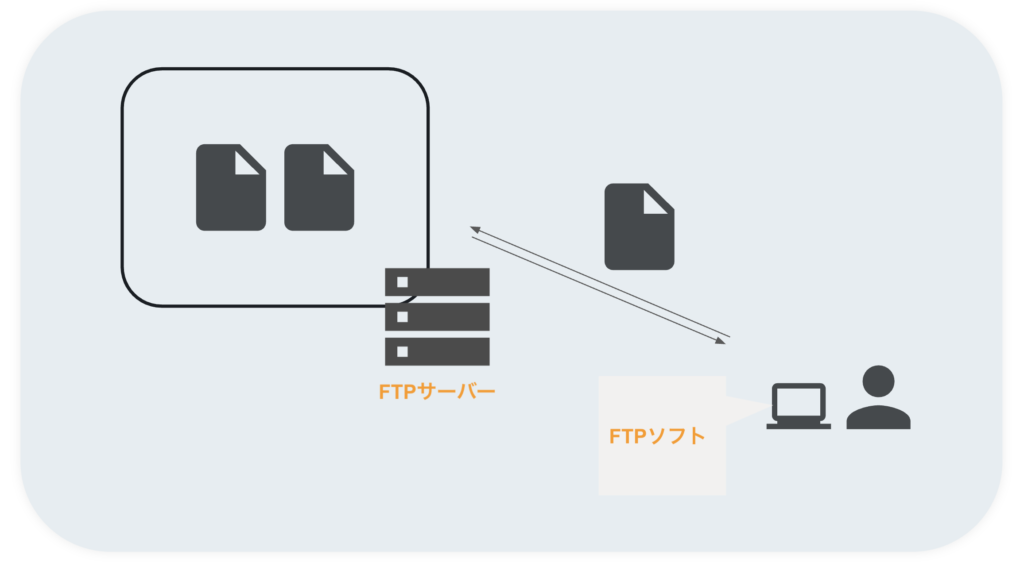
webサイトの仕組みについては詳細はこちらで書いた。
[st-card myclass="" id=3883 label="" pc_height="" name="" bgcolor="" color="" fontawesome="" readmore=“on”]
FTPソフトでできること
FTPソフトがあれば、wordpressの既存のテーマのカスタマイズができる。
既存テーマのファイルをFTPソフトでダウンロードし、編集して、再度FTPサーバーへ戻すことができる。
FTPソフトを使った固定ページのカスタマイズはこちらで書いた。
[st-card myclass="" id=3646 label="" pc_height="" name="" bgcolor="" color="" fontawesome="" readmore=“on”]
FTPソフトの種類
FTPソフトも様々なソフトがある。今回は代表的なソフト3つを紹介。
FFFTP

こちらはWindows専用のFTPソフト。
Cyberduck

こちらはMacとWindows両方使えるFTPソフト。
FileZilla

こちらもMacとWindows両方で利用できるFTPソフト。
FileZillaの使用方法
今回はMacとWindows両方で利用できるFileZillaを使って実際にセットアップしてみる。
ダウンロード
まずは下記のリンクから、FileZillaのダウンロードを行う。
https://filezilla-project.org/download.php?show_all=1
するとダウンロードが始まる。
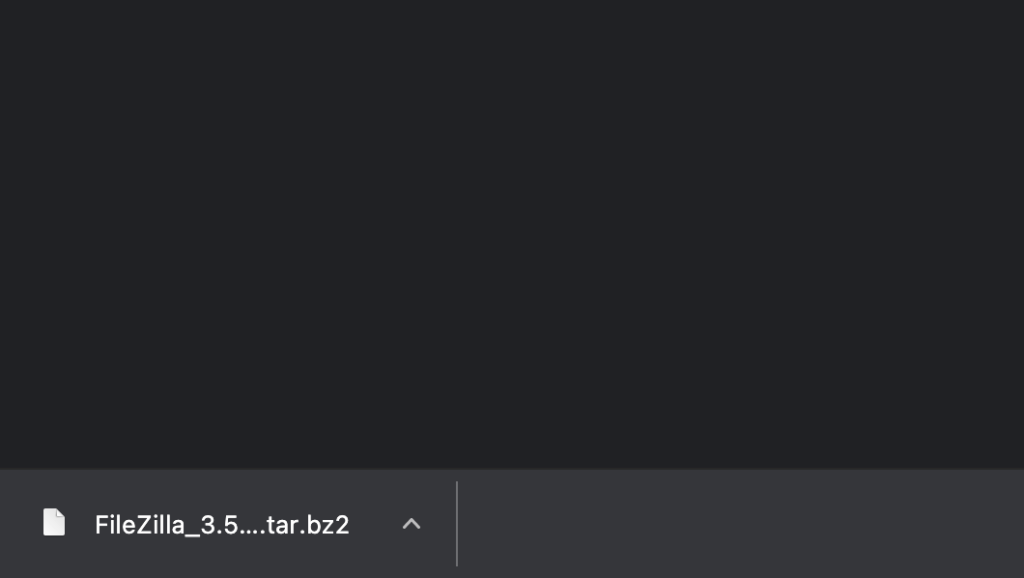
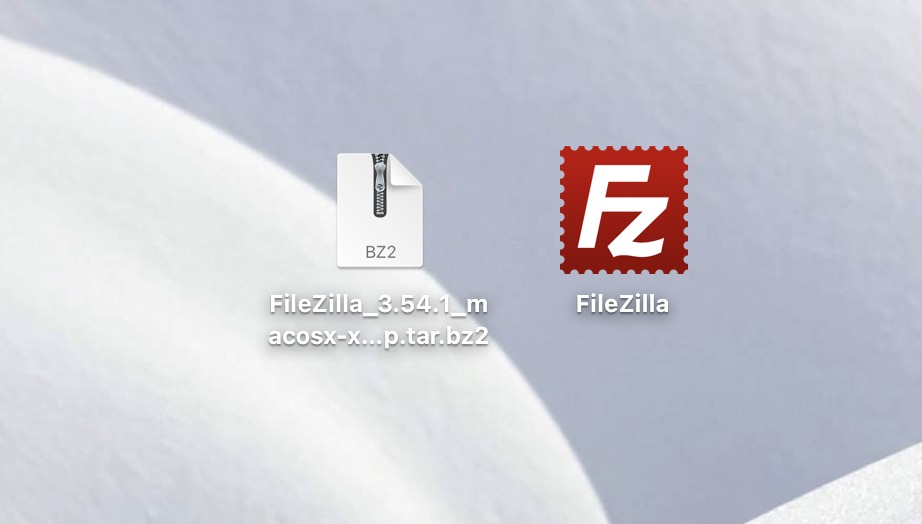
インストールが終わると下記のような画面が出てくる。
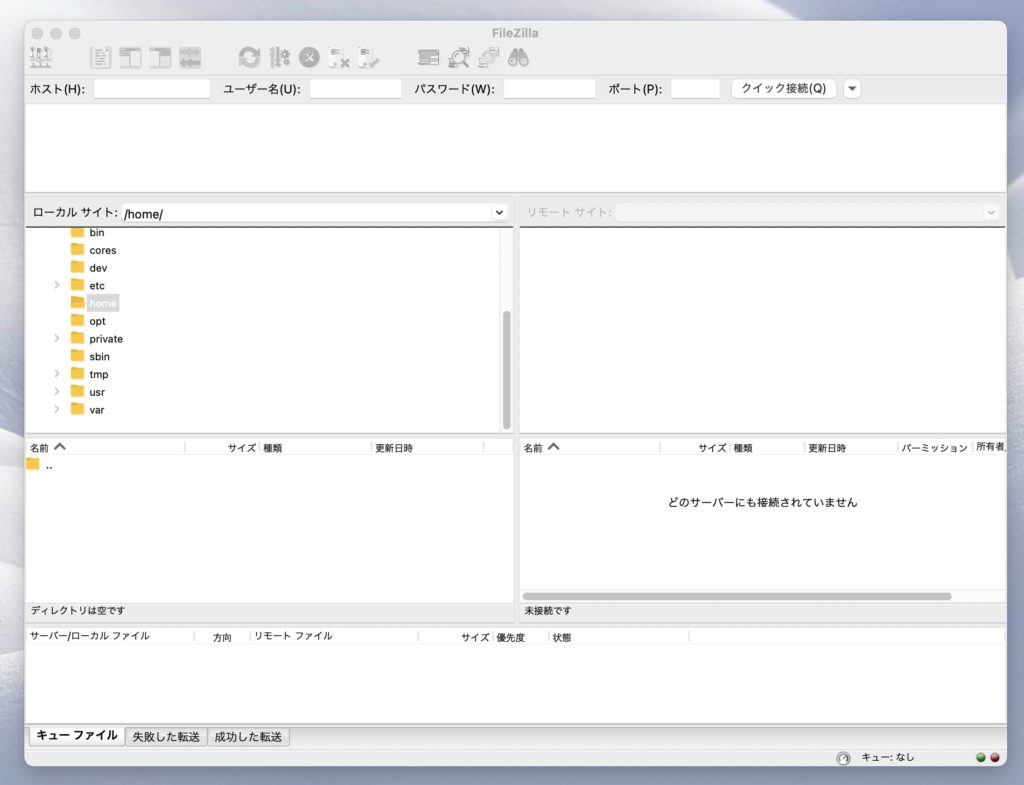
サーバーを接続
左上のボタンを押して、サーバーを接続する。
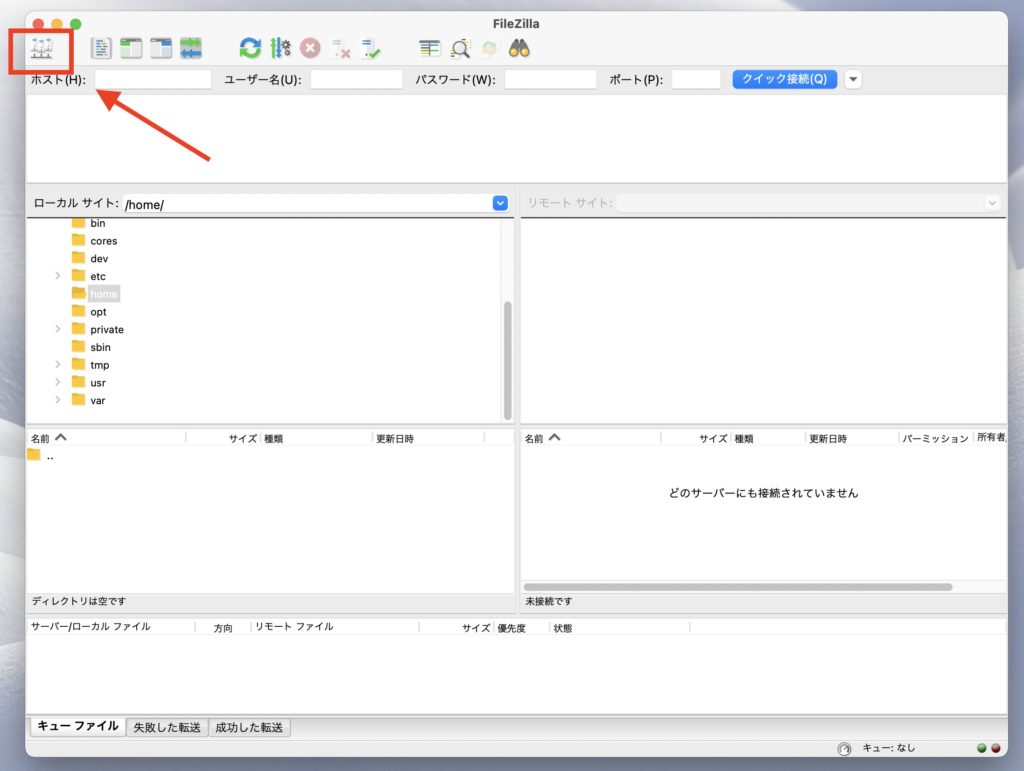
「新しいサイト」をクリックする。
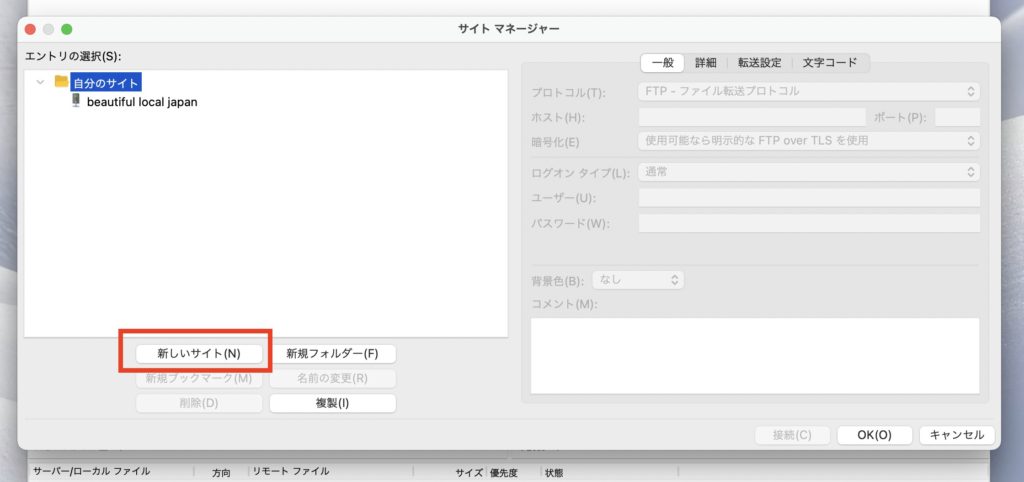
「新しいサイト」を押すと、左側に新しく項目ができる。
自分でわかるサイト名に変更し、右側の欄をを設定する。
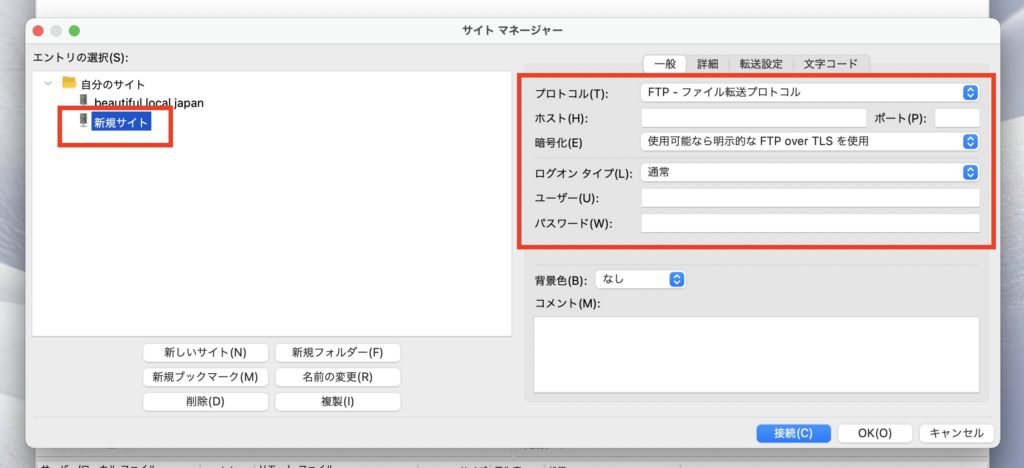
それぞれの項目は下記のように設定。
- ホスト:サーバー毎で異なる
- プロトコル:「FTP-ファイル転送プロトコル」
- 暗号化:「明示的なFTP over TLSが必要」
- ログオンタイプ:「通常」
- ユーザー:自分でサーバーを申し込んだ時に決めた名前
- パスワード:自分でサーバーを申し込んだ時に決めたパスワード
「ホスト」は登録したレンタルーサーバーによって異なる。
例えばいくつか例をあげると、
- さくらのレンタルサーバ:〇〇.sakura.ne.jp
- ロリポップ:〇〇.lolipop.jp
- エックスサーバー:〇〇.xserver.jp
というような形で確認できる。
ファイルを確認
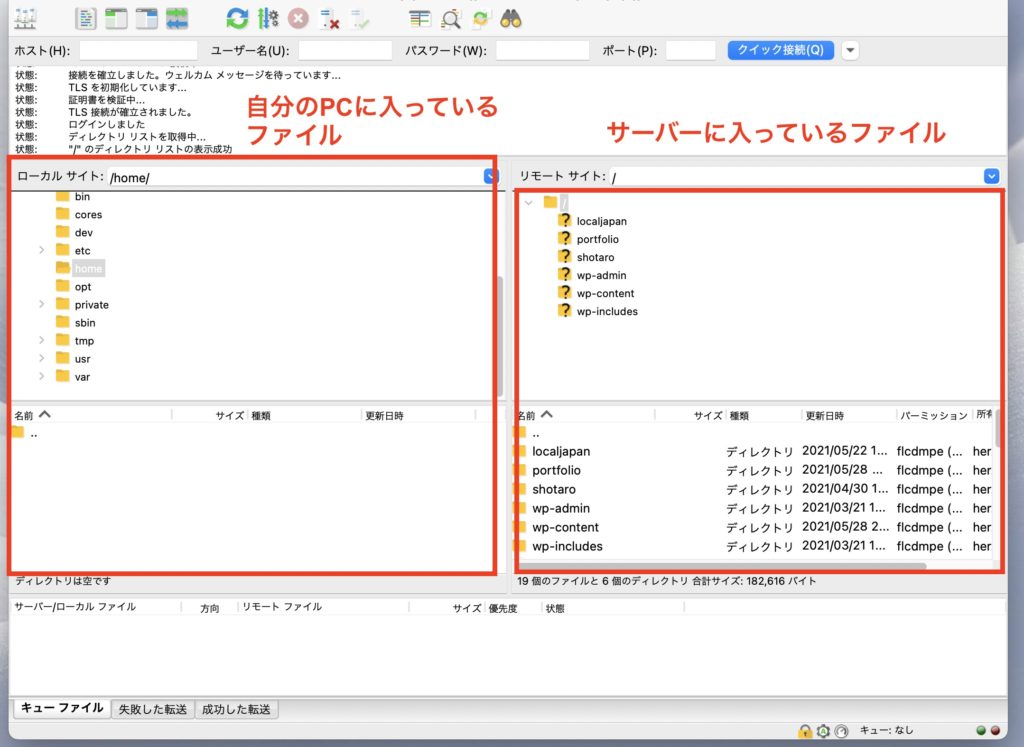
設定後、接続すると、サーバー側のファイルが見れるようになる。
左側が自分のPCに入っているファイル、右側が、サーバーで保管されているファイルになる。
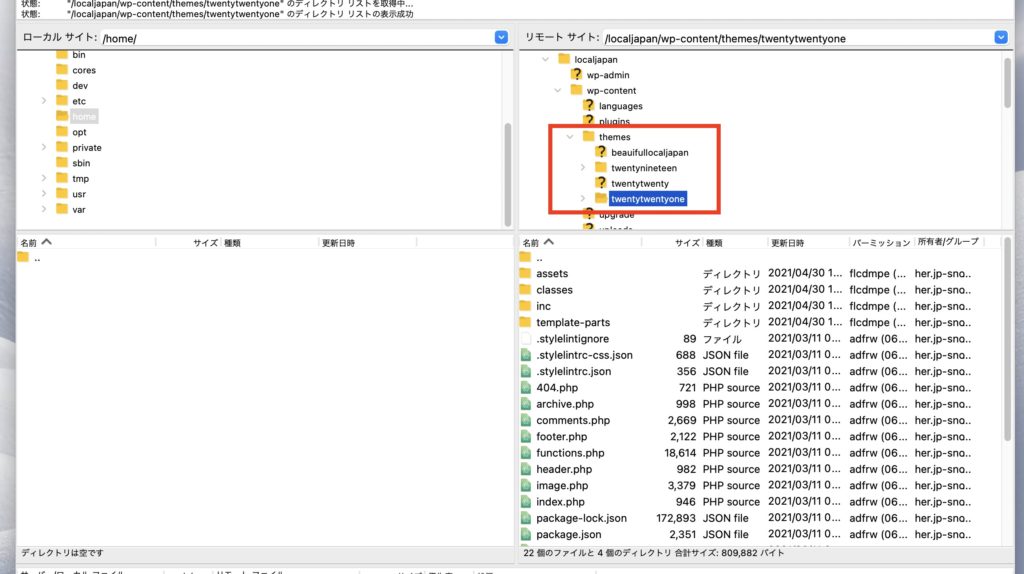
WordPressのテーマのファイルは、「wp-content > themes」に入っていくと確認ができる。
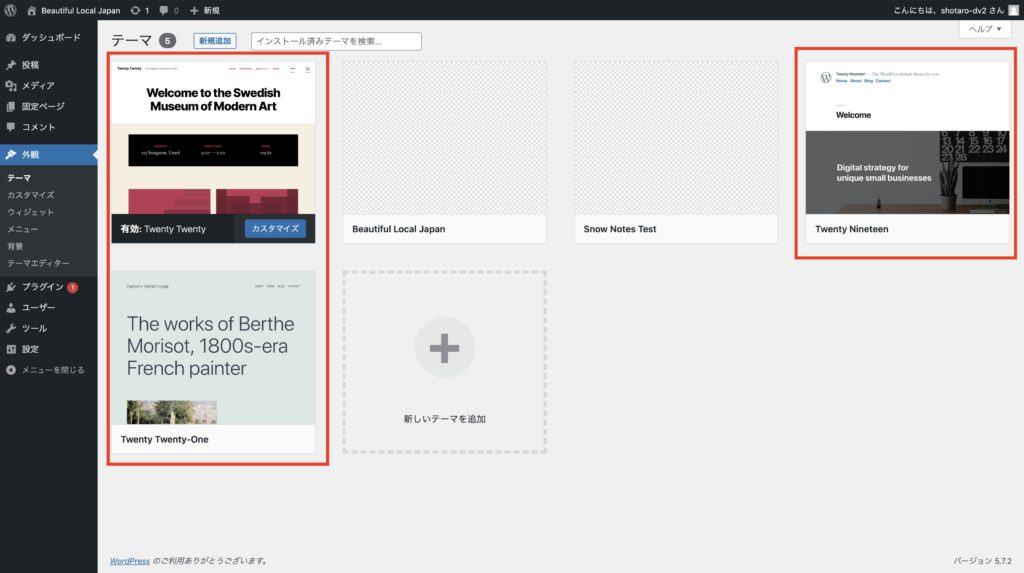
themesまで入っていくと、twentytwentyやtwentytwentyoneのような、初期テーマも入っていることが確認できる。
ファイルの取り出し
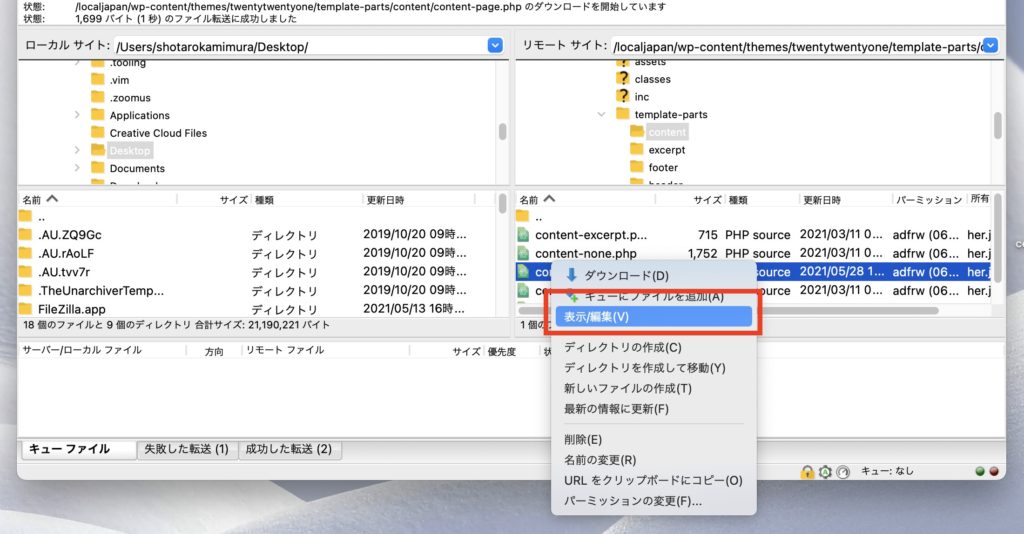
ファイルを取り出すときは右側から、左側にドラッグ&ドロップすればOK。
Desktopにドラッグ&ドロップすればそのままファイルが出てくる。
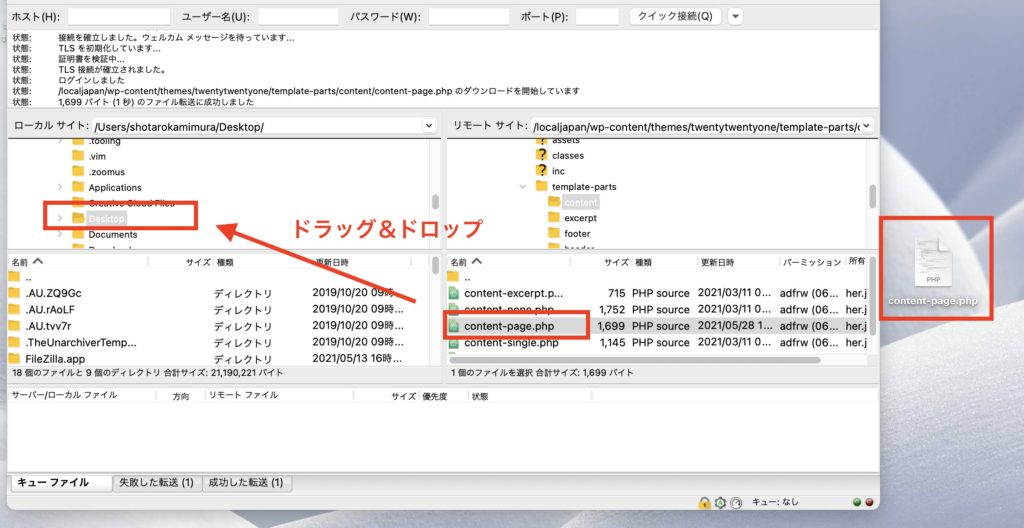
ファイルを右クリックすると「表示/ 編集」項目が出てくるので、クリックするとそのままテキストエディタで編集もできる。
以上がFTPソフトとFTPサーバーの説明となる。
wordpressの使い方のまとめ記事はこちら。
[st-card myclass="" id=3366 label="" pc_height="" name="" bgcolor="" color="" fontawesome="" readmore=“on”]